

※アフィリエイト広告を利用しています。
2026年10月17日追記:Windows 11(Pro・Home)と Windows Server 2022・2025 に合わせて、最新の手順を新しい記事にまとめました。この記事は Windows 10 の画面での説明です。最新の情報はこちらをご覧ください。
→ 「一部の設定は組織によって管理されています」の原因と解除方法【Windows 11 Pro/Windows 11 Home/Windows Server 2022/Windows Server 2025】
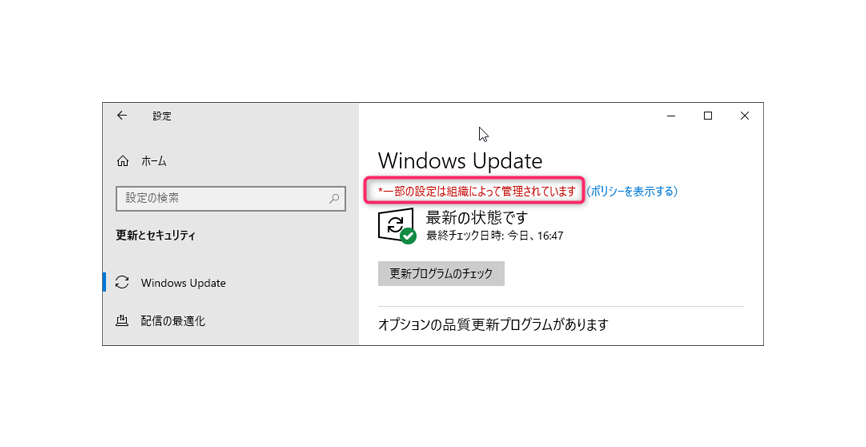
Windows10ProパソコンのWindowsUpdate画面に「一部の設定は組織によって管理されています」と表示されているとのお問合せ。
原因は様々ですが、以下の設定変更で解除できるケースが多いです。
上から順番に確認してみてください。
- 診断データの送信設定変更
- ローカルグループポリシーの設定を変更①
- ローカルグループポリシーの設定を変更②
- ローカルグループポリシーの設定を変更③
- ローカルグループポリシーの設定を変更④
(1)[Windowsマーク]を右クリック→[設定]→[プライバシー]
(2)左メニューの[診断とフィードバック」
(3)右ペインの[診断データ]部、[オプションの診断データ]にチェック
(4)[設定]画面→[更新とセキュリティ]→[Windows Update]で確認
(1)検索ボックスへ[gpedit]と入力、[グループポリシーの編集]クリック
(2)[コンピュータの構成]→[管理用テンプレート]→[Windowsコンポーネント]→[Windows Update]→[Windows Update for Business]を選択
(3)[プレビュービルドや機能更新プログラムをいつ受信するかを選択してください]を[未構成]へ変更
(4)[適用]ボタン
(5)PC再起動
(6)[設定]→[更新とセキュリティ]→[Windows Update]画面を表示して確認
(1)検索ボックスへ[gpedit]と入力、[グループポリシーの編集]クリック
(2)[コンピュータの構成]→[管理用テンプレート]→[Windowsコンポーネント]→[データの収集とプレビュービルド]
(3)右ペイン[利用統計情報の許可]をダブルクリック
(4)[有効]へ設定/ウィンドウ左下にあるドロップダウンメニューの設定を[3-任意]
(5)[適用]ボタン
(6)PC再起動
(7)[設定]→[更新とセキュリティ]→[Windows Update]画面で確認
(1)検索ボックスへ[gpedit]と入力、[グループポリシーの編集]クリック
(2)[コンピュータの構成]→[管理用テンプレート]→[Windowsコンポーネント]→[Windows Update]
(3)[自動更新を構成する]を[未構成]へ設定
(4)[適用]ボタン
(5)PC再起動
(6)[設定]→[更新とセキュリティ]→[Windows Update]画面で確認
(1)検索ボックスへ[gpedit]と入力、[グループポリシーの編集]クリック
(2)[コンピュータの構成]→[管理用テンプレート]→[コントロールパネル]→[個人用設定]
(3)[ロック画面を表示しない]を[未構成]へ設定
(4)[適用]ボタン
(5)PC再起動
(6)[設定]→[更新とセキュリティ]→[Windows Update]画面で確認
ローカルグループポリシーの設定で解除されない場合はレジストリエディターで設定する方法もありますが、そちらについては少々ハードルが上がりますのでまた別の機会に。
ちなみに、Windowsベースの専用サーバーではデフォルトで「一部の設定は組織によって管理されています」と表示されています。これは仕様上表示されているもので運用上問題ありません。
 Yahoo!ショッピング