

※アフィリエイト広告を利用しています。
この記事は、2023年に公開した記事『「一部の設定は組織によって管理されています」の解除/対処方法』の最新版です。
2023年の記事は、今も当ブログで多く読まれている記事の一つです。
その後の Windows 11 の画面の変化と、当社の検証で分かったことを反映して、Windows 11 と Windows Server の最新の手順にまとめ直しました。
Windows の設定画面に「一部の設定は組織によって管理されています」と出て、次のような状態になっていませんか。
- Windows Update の設定が変えられない。
- ロック画面や背景(壁紙)の画像が変えられない。
- 診断データが「必須」から変えられない。
自分で買った PC なのに、なぜこの表示が出るのか。
どうすれば消えるのか。
この記事では、Windows 11 Pro、Windows 11 Home、Windows Server 2022、Windows Server 2025を対象に、表示が出る理由と解除の手順をまとめています。
手順は、当社の検証用の PC で一つずつ確かめたものです。(2026年10月時点)
結論(2026年10月16日時点)
- この表示は、管理者が固定する設定(ポリシー)が1つでも入っていると出ます。
- 原因の設定を「未構成」に戻す(または消す)と、表示は消えます。
会社の PC は触らず、管理者に相談してください。 - 手早く済ませたい方は、ツールで済ませることもできます。(下の案内)
この表示が出る理由
Windows には、管理者が設定を固定するための「ポリシー」という仕組みがあります。
会社では、更新の時期をそろえたり、ロック画面を統一したりするために使います。
ポリシーが1つでも入っていると、Windows は「この PC は組織に管理されている」とみなし、その設定のページに「一部の設定は組織によって管理されています」と表示します。
個人の PC でも、過去に試した設定や、ほかのツールが書き込んだ値が残っていれば同じように出ます。
会社の PC は、この記事の手順で解除しないでください
ドメインに参加している PC、Microsoft Entra ID(旧 Azure AD)に参加している PC、会社の端末管理(Intune など)に登録されている PC では、この表示は会社の設定によるものです。
解除しても管理の仕組みが元に戻すことがあり、社内の決まりに反する場合もあります。
管理者に相談してください。
下の「30秒で原因を調べる」の診断コマンドは、こうした PC かどうかを自動で見分け、該当すれば「会社の管理下にある PC です」とだけ表示して終わります。
なお、Windows Server 2022 と Windows Server 2025 では、インストールした直後から表示が出ることがあります。
新しくインストールした Windows Server には、自動更新の動き方を指定する値(AUOptions が 3)が最初から入っているためです。
これは初期状態なので、そのままで問題ありません。
どこに表示されるか
この記事の画像は、すべてWindows 11 Proの画面です。
Windows 11 Home と Windows Server で違う点は、そのつど本文で説明します。
Windows Update:「構成された更新ポリシー」の一覧
以前の Windows では Windows Update のページの上部に赤い文字で表示されていましたが、新しい Windows 11 では上部には出ません。
「設定」→「Windows Update」→「詳細オプション」→「構成された更新ポリシー」を開くと、入っているポリシーが一覧で表示されます。
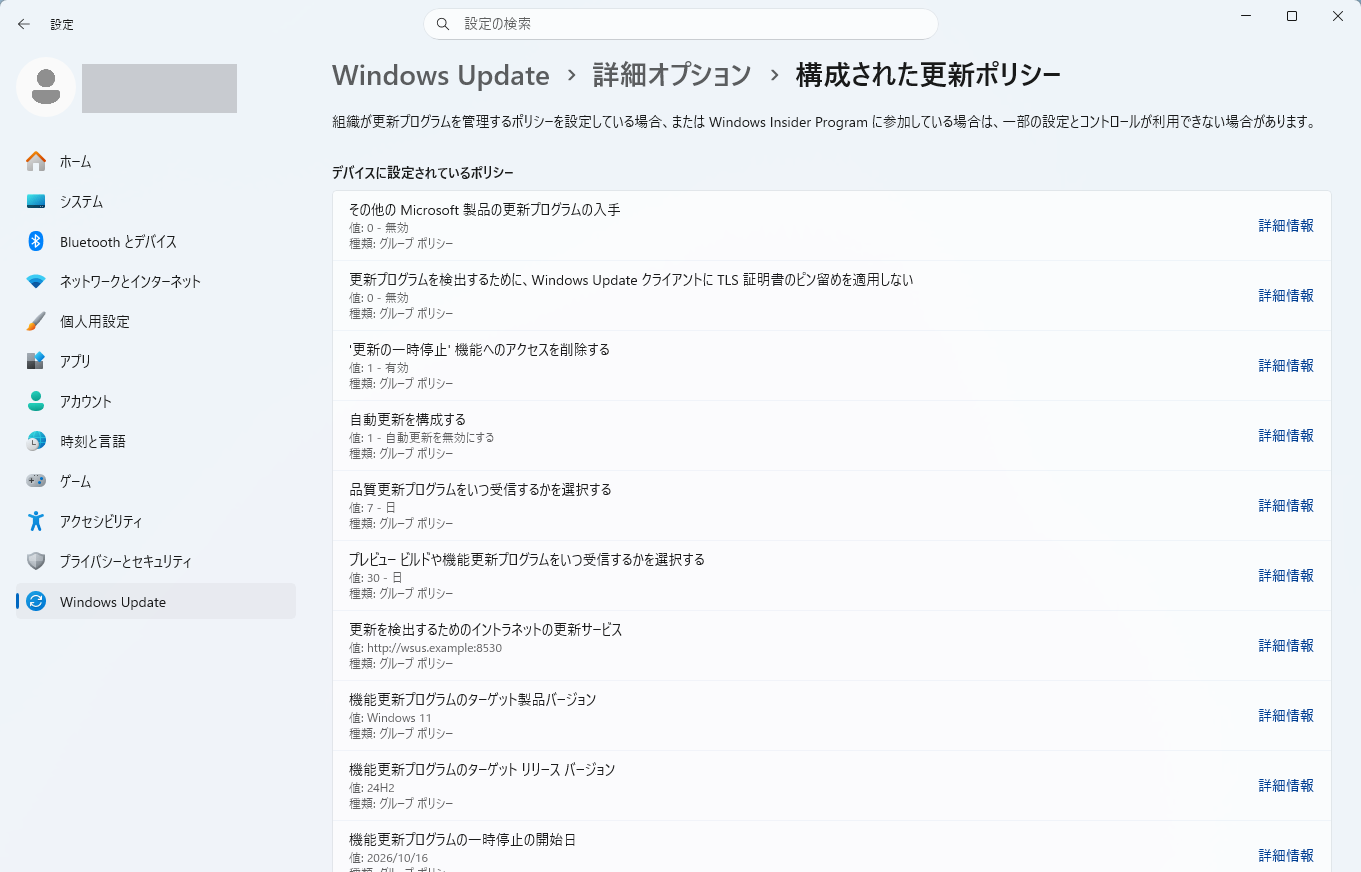
社内の更新サーバーの値(http://wsus.example:8530)は、検証のために入れた例です。
Windows 11 Home は Windows Update のポリシーの多くを使いません。
当社の検証では、Windows 11 Home でこの一覧に出たのは更新の一時停止の開始日だけでした。
プライバシー:診断データ
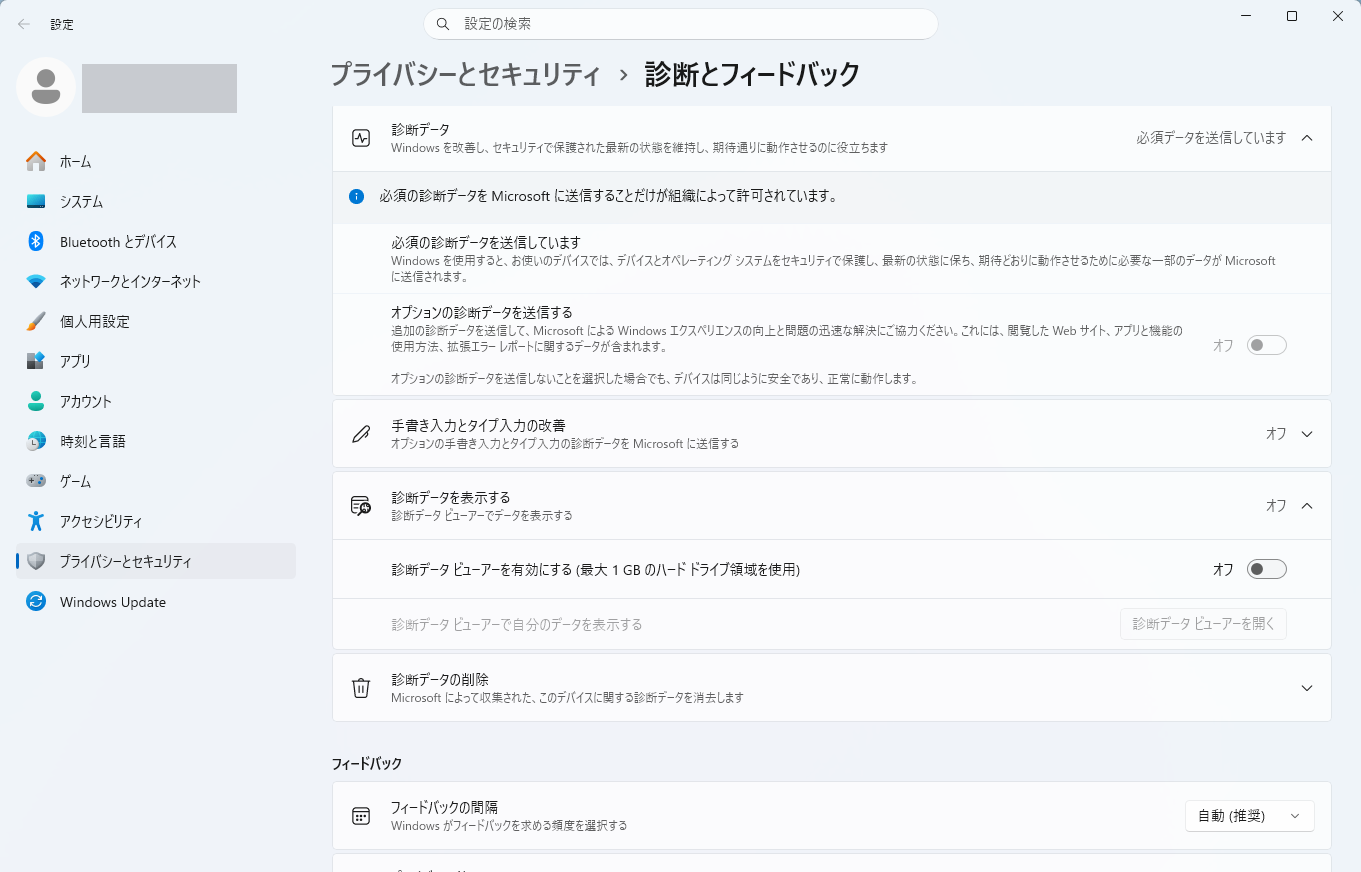
「設定」→「プライバシーとセキュリティ」→「診断とフィードバック」の「診断データ」に、「必須の診断データを Microsoft に送信することだけが組織によって許可されています。」と出ます。
オプションの診断データの切り替えが押せなくなります。
ロック画面・背景
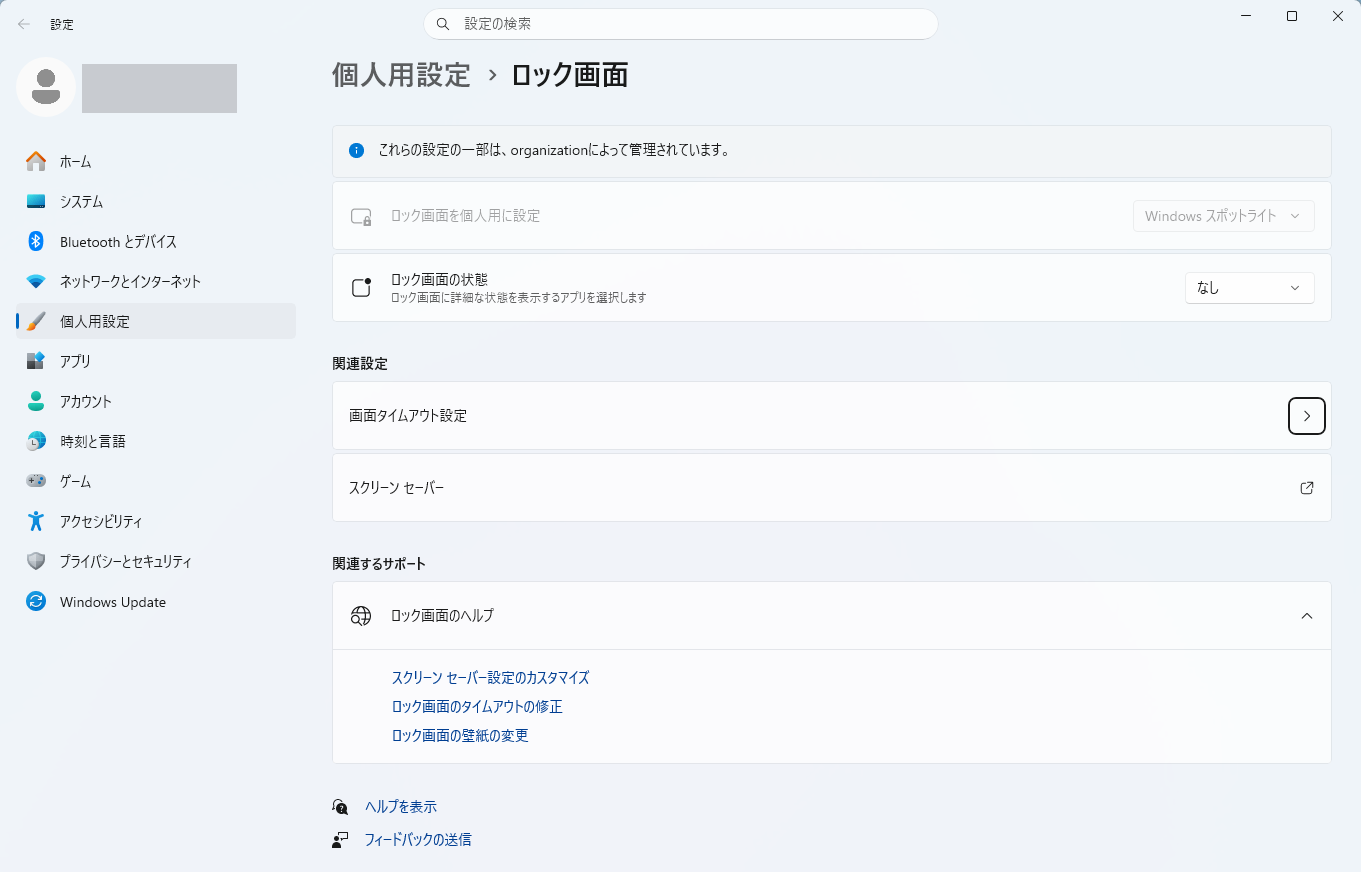
「設定」→「個人用設定」→「ロック画面」と「背景」に、「これらの設定の一部は、organizationによって管理されています。」と出ます。
英語の混ざった文になっていますが、意味は同じです。
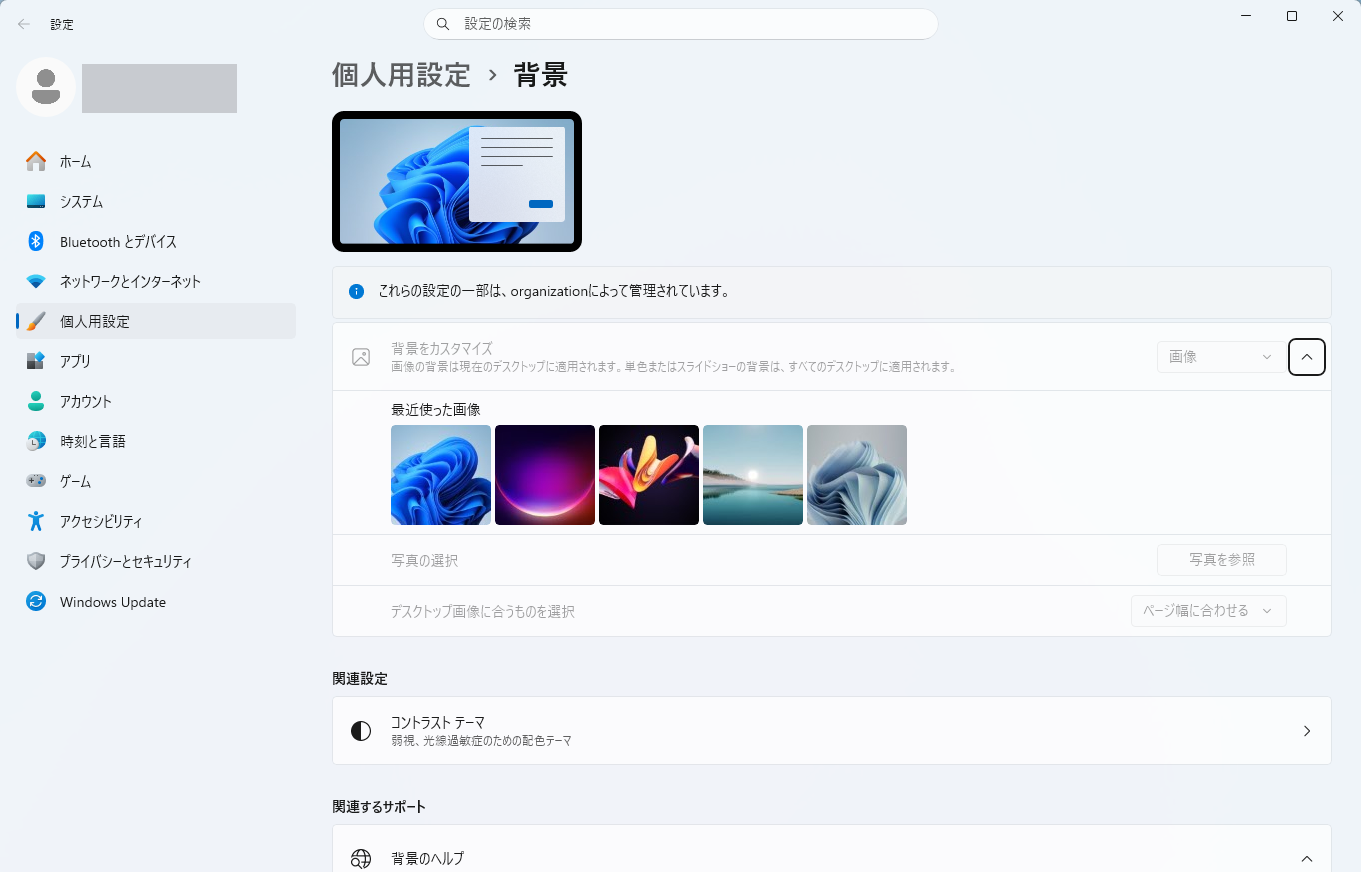
未認証(ライセンス認証をしていない)の Windows 11 Home では、個人用設定のページそのものが「ライセンス認証が必要」となり使えません。
この表示とは別の理由です。
配信の最適化
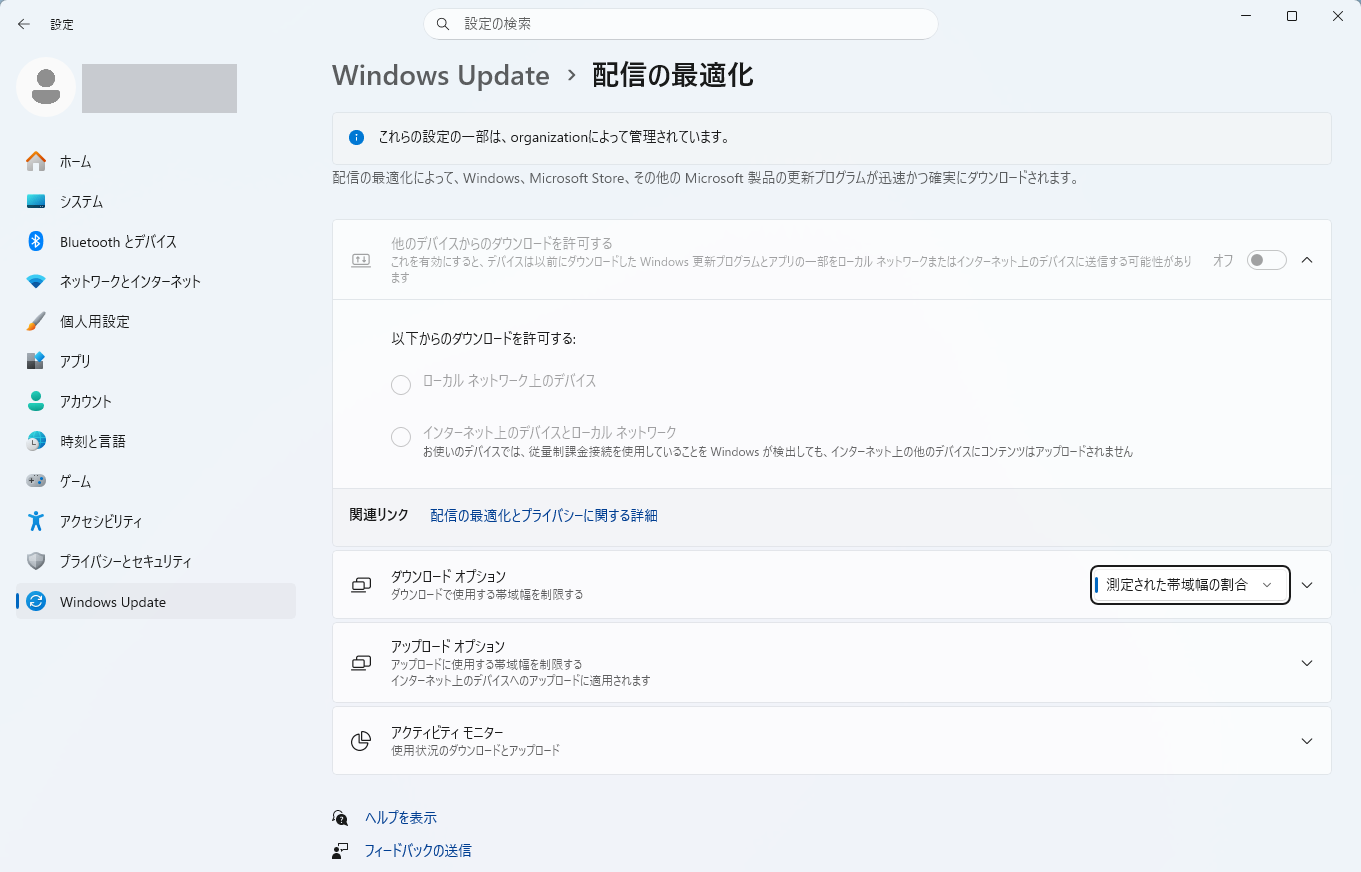
Windows Update の「配信の最適化」のページにも、同じ表示が出ます。
「他のデバイスからのダウンロードを許可する」が切り替えられなくなります。
30秒で原因を調べる
どの設定が表示の原因になっているかは、次のコマンドで調べられます。
レジストリを読むだけで、何も変更しません。
通常は管理者の権限なしで動きます。
- スタートボタンを右クリックし、「ターミナル」を開きます。(PowerShell の画面が開きます)
- 下のコマンドをすべてコピーして貼り付け、Enter キーを押します。
& {
if (-not $WiseRoots) { $WiseRoots = @{ HKLM = 'HKLM:\'; HKCU = 'HKCU:\' } }
if ($null -eq $WiseIsServer) { $WiseIsServer = (Get-CimInstance Win32_OperatingSystem).ProductType -ne 1 }
$items = @(); $locs = @(); $base = @()
$items += ,@('Machine','SOFTWARE\Policies\Microsoft\Windows\WindowsUpdate\AU','NoAutoUpdate','自動更新を止める設定',$true,$false)
$items += ,@('Machine','SOFTWARE\Policies\Microsoft\Windows\WindowsUpdate\AU','AUOptions','自動更新の動き方の指定',$true,$false)
$items += ,@('Machine','SOFTWARE\Policies\Microsoft\Windows\WindowsUpdate\AU','UseWUServer','更新の取得先(社内サーバー)の指定',$true,$false)
$items += ,@('Machine','SOFTWARE\Policies\Microsoft\Windows\WindowsUpdate','WUServer','社内の更新サーバーのアドレス',$true,$false)
$items += ,@('Machine','SOFTWARE\Policies\Microsoft\Windows\WindowsUpdate','WUStatusServer','社内の更新状況サーバーのアドレス',$true,$false)
$items += ,@('Machine','SOFTWARE\Policies\Microsoft\Windows\WindowsUpdate','DeferFeatureUpdates','機能更新プログラムの延期',$true,$false)
$items += ,@('Machine','SOFTWARE\Policies\Microsoft\Windows\WindowsUpdate','DeferQualityUpdates','品質更新プログラムの延期',$true,$false)
$items += ,@('Machine','SOFTWARE\Policies\Microsoft\Windows\WindowsUpdate','PauseFeatureUpdatesStartTime','機能更新プログラムの一時停止',$true,$false)
$items += ,@('Machine','SOFTWARE\Policies\Microsoft\Windows\WindowsUpdate','PauseQualityUpdatesStartTime','品質更新プログラムの一時停止',$true,$false)
$items += ,@('Machine','SOFTWARE\Policies\Microsoft\Windows\WindowsUpdate','TargetReleaseVersion','Windows の版を固定する設定',$true,$false)
$items += ,@('Machine','SOFTWARE\Policies\Microsoft\Windows\WindowsUpdate','SetDisablePauseUXAccess','「更新の一時停止」を使えなくする設定',$true,$false)
$items += ,@('Machine','SOFTWARE\Policies\Microsoft\Windows\WindowsUpdate','DeferFeatureUpdatesPeriodInDays','機能更新プログラムを延期する日数',$true,$false)
$items += ,@('Machine','SOFTWARE\Policies\Microsoft\Windows\WindowsUpdate','DeferQualityUpdatesPeriodInDays','品質更新プログラムを延期する日数',$true,$false)
$items += ,@('Machine','SOFTWARE\Policies\Microsoft\Windows\WindowsUpdate','TargetReleaseVersionInfo','固定する Windows の版(例:24H2)',$true,$false)
$items += ,@('Machine','SOFTWARE\Policies\Microsoft\Windows\WindowsUpdate','ProductVersion','固定する Windows の製品名(例:Windows 11)',$true,$false)
$items += ,@('Machine','SOFTWARE\Policies\Microsoft\Windows\DataCollection','AllowTelemetry','診断データの送信レベルの指定',$true,$false)
$items += ,@('Machine','SOFTWARE\Policies\Microsoft\Windows\Personalization','NoChangingLockScreen','ロック画面の変更を禁止する設定',$true,$false)
$items += ,@('Machine','SOFTWARE\Policies\Microsoft\Windows\Personalization','LockScreenImage','ロック画面の画像の指定',$false,$false)
$items += ,@('Machine','SOFTWARE\Policies\Microsoft\Windows\Personalization','NoLockScreen','ロック画面を表示しない設定',$true,$false)
$items += ,@('User','SOFTWARE\Microsoft\Windows\CurrentVersion\Policies\ActiveDesktop','NoChangingWallPaper','壁紙の変更を禁止する設定',$true,$true)
$items += ,@('Machine','SOFTWARE\Policies\Microsoft\Windows\DeliveryOptimization','DODownloadMode','配信の最適化のダウンロード方法の指定',$true,$false)
$items += ,@('Machine','SOFTWARE\Policies\Microsoft\Windows Defender','DisableAntiSpyware','Microsoft Defender を止める設定',$false,$false)
$items += ,@('Machine','SOFTWARE\Policies\Microsoft\Windows Defender\Real-Time Protection','DisableRealtimeMonitoring','リアルタイム保護を止める設定',$false,$false)
$locs += ,@('Machine','SOFTWARE\Policies\Microsoft\Windows'); $locs += ,@('Machine','SOFTWARE\Policies\Microsoft\Windows Defender'); $locs += ,@('Machine','SOFTWARE\Policies\Microsoft\WindowsStore'); $locs += ,@('User','SOFTWARE\Policies\Microsoft\Windows')
$base += ,@('machine|software\policies\microsoft\windows\appx|mdmhosts',$null,$false); $base += ,@('machine|software\policies\microsoft\windows\currentversion\internet settings|calllegacywcmpolicies','0',$false); $base += ,@('machine|software\policies\microsoft\windows\enhancedstoragedevices|tcgsecurityactivationdisabled','0',$false); $base += ,@('machine|software\policies\microsoft\windows\network connections|nc_personalfirewallconfig','0',$false); $base += ,@('machine|software\policies\microsoft\windows\safer\codeidentifiers|authenticodeenabled','0',$false); $base += ,@('machine|software\policies\microsoft\windows\wcmsvc\local|wcmpresent','1',$false); $base += ,@('machine|software\policies\microsoft\windows\windowsupdate\au|auoptions','3',$true)
if (-not $WiseSkipManaged) {
  $cs = Get-CimInstance Win32_ComputerSystem; $ds = (dsregcmd /status 2>$null) -join ' '
  if (-not $WiseEnrollPath) { $WiseEnrollPath = 'HKLM:\SOFTWARE\Microsoft\Enrollments' }
  $mdm = @(Get-ChildItem $WiseEnrollPath -ErrorAction SilentlyContinue | ForEach-Object { Get-ItemProperty $_.PSPath -ErrorAction SilentlyContinue } | Where-Object { $_.EnrollmentState -eq 1 -and $_.ProviderID -and $_.ProviderID -notin @('Deploy Authority', 'Cloud Authority', 'Local Authority') -and ($_.EnrollmentType -in @(6, 13) -or $_.UPN -or $_.DiscoveryServiceFullURL) }).Count
  if ($cs.PartOfDomain -or $ds -match 'AzureAdJoined\s*:\s*YES' -or $ds -match 'EnterpriseJoined\s*:\s*YES' -or $mdm) { Write-Host '会社の管理下にある PC です。表示は会社の設定によるものです。解除しないでください。'; return }
}
function WRoot($s) { if ($s -eq 'Machine') { $WiseRoots.HKLM } else { $WiseRoots.HKCU } }
$found = @{}
function WAdd($s, $p) {
  if (-not (Test-Path -LiteralPath $p)) { return }
  $root = (Get-Item -LiteralPath (WRoot $s)).Name.Length
  foreach ($k in @(Get-Item -LiteralPath $p) + @(Get-ChildItem -LiteralPath $p -Recurse -ErrorAction SilentlyContinue)) {
    foreach ($n in $k.GetValueNames()) { if ($n) { $found["$s|$($k.Name.Substring($root).TrimStart('\'))|$n".ToLower()] = @($s, $k.Name.Substring($root).TrimStart('\'), $n, "$($k.GetValue($n))") } }
  }
}
foreach ($l in $locs) { WAdd $l[0] (Join-Path (WRoot $l[0]) $l[1]) }
foreach ($i in $items | Where-Object { $_[5] }) {
  $p = Join-Path (WRoot $i[0]) $i[1]
  if ((Test-Path -LiteralPath $p) -and ((Get-Item -LiteralPath $p).GetValueNames() -contains $i[2])) { $found["$($i[0])|$($i[1])|$($i[2])".ToLower()] = @($i[0], $i[1], $i[2], "$((Get-Item -LiteralPath $p).GetValue($i[2]))") }
}
$t1 = 0; $t2 = 0
foreach ($id in $found.Keys) {
  if ($base | Where-Object { $_[0] -eq $id -and ($null -eq $_[1] -or $_[1] -eq $found[$id][3]) -and (-not $_[2] -or $WiseIsServer) }) { continue }
  $v = $found[$id]; $hit = $items | Where-Object { $_[0] -eq $v[0] -and $_[1] -eq $v[1] -and ($_[2] -eq '*' -or $_[2] -eq $v[2]) } | Select-Object -First 1
  if ($hit -and $hit[4]) { $t1++; Write-Host "[標準] $($hit[3])" }
  else { $t2++; Write-Host "[上級者向け] $(if ($v[0] -eq 'Machine') {'HKLM'} else {'HKCU'})\$($v[1])\$($v[2])" }
}
if ($t1) { Write-Host '→ ツールで解除できます。' } elseif ($t2) { Write-Host '→ 上級者向けの設定だけがあります。' } else { Write-Host '→ 原因の設定は見つかりませんでした。' }
}
結果の見方は次のとおりです。
| 表示 | 意味 | 次にすること |
|---|---|---|
| 会社の管理下にある PC です。 | Active Directory のドメイン、Microsoft Entra ID、端末管理のいずれかに参加している。 | 解除せず、管理者に相談する。 |
| [標準] 自動更新を止める設定 など | 表示の原因になる設定が入っている。 | 「解決策」の表で名前を探して解除する。 |
| [上級者向け] HKLM\… など | ツールで解除できる設定(標準)ではない設定だけが、ポリシーの場所に入っている。 ツールが名前と説明を表示できない設定(ツールの画面では「説明のない設定」)か、安全のために標準とは分けている設定(ロック画面の画像の指定と、Microsoft Defender の2つの設定)です。 | 何の値かを調べてから判断する。(「解除しても消えないとき」を参照) |
| 原因の設定は見つかりませんでした。 | 表示の原因になる設定は入っていない。 | 設定画面を開き直す。 それでも出るときは「解除しても消えないとき」。 |
[標準] の行が出たときの末尾の「→ ツールで解除できます。」は、当社のツールが対応している設定だという意味です。
下の「解決策」の手作業でも同じように解除できます。
Windows Server で最初から入っている値(「この表示が出る理由」を参照)は、原因として表示しません。
解決策:原因の設定を「未構成」に戻せば表示は消えます
「30秒で原因を調べる」で見つかった設定を「未構成」に戻す(または消す)と、表示は消えます。
Windows 11 Pro と Windows Server はローカル グループ ポリシー エディターで「未構成」に戻します。
Windows 11 Home にはローカル グループ ポリシー エディターが無いので、レジストリから値を消します。
作業の前に、「元に戻す方法」のバックアップを取っておいてください。
方法は2つあります。
違いは「手間」と「元に戻すときの楽さ」です。
| 手作業 (無料・この記事の手順) | おすすめ 解除ツール (note・1,980円) | |
|---|---|---|
| 原因を探す | 画面とコマンドで1つずつ | ○ 一覧で表示 |
| Windows 11 Pro、Windows 11 Home、Windows Server | ローカル グループ ポリシー エディターとレジストリを使い分け | ○ 番号を選ぶだけ(同じ操作) |
| 会社の PC の見分け | 自分で判断 | ○ 自動で見分けて何もせず終了 |
| バックアップ | 自分で取る | ○ 自動(Windows 11 Pro と Windows 11 Home は復元ポイントも) |
| 元に戻す | 書き出したファイルから自分で | ○ 回を選ぶだけ |
| 何台も | 1台ずつ同じ作業 | ○ zip を配って同じ操作 |
| 0円 | note で詳しく見る |
Windows 11 Pro と Windows Server:ローカル グループ ポリシー エディターで「未構成」に戻す
- Windows キー+R を押し、
gpedit.mscと入力して Enter キーを押します。
「ローカル グループ ポリシー エディター」が開きます。 - 左のツリーを「コンピューターの構成」→「管理用テンプレート」とたどり、下の表の場所を開きます。
- 右側の一覧で設定の名前をダブルクリックし、「未構成」を選んで「OK」を押します。
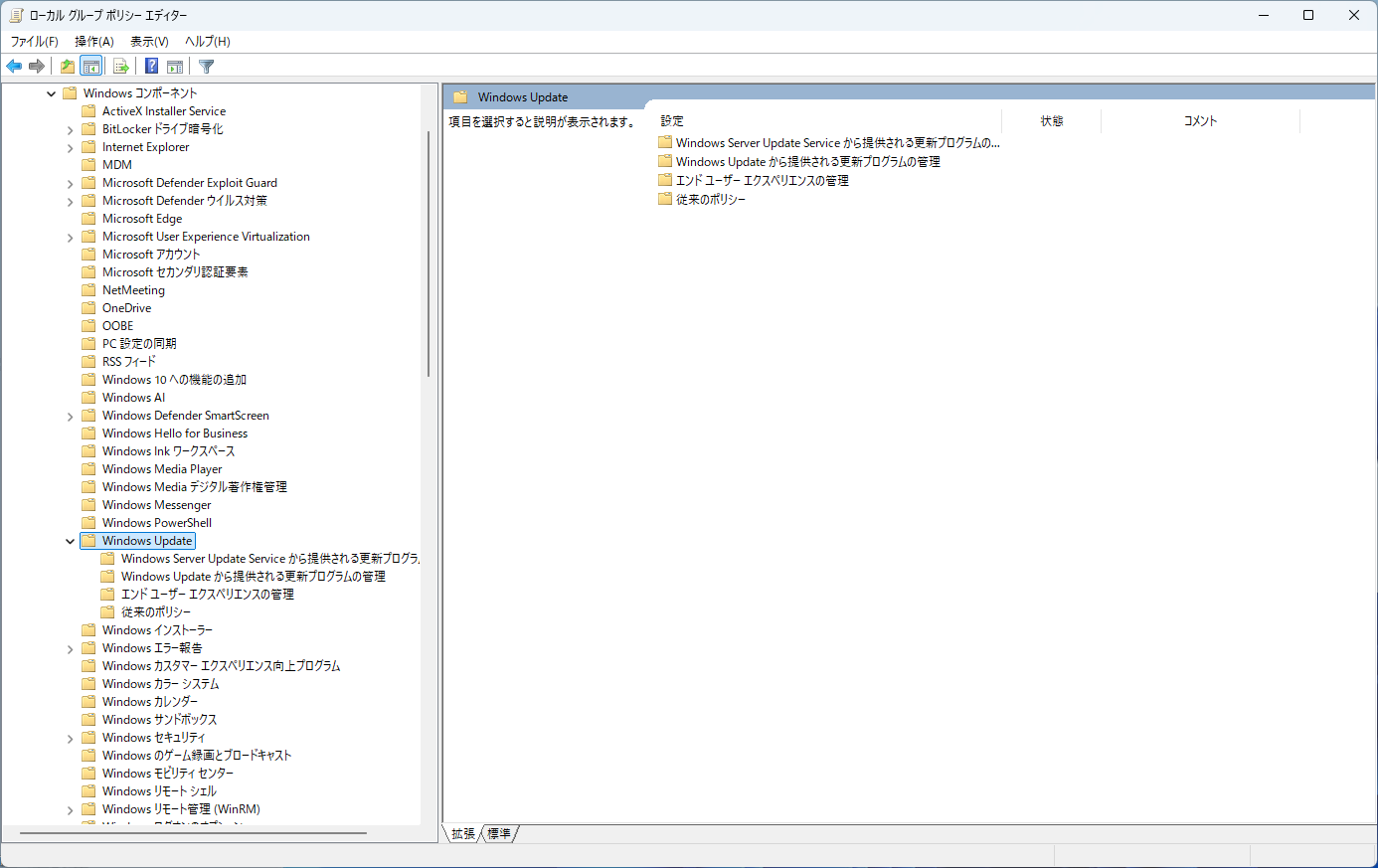
Windows Update の設定は、「コンピューターの構成」→「管理用テンプレート」→「Windows コンポーネント」→「Windows Update」の下にある3つのフォルダーに分かれています。
下の画像は、ツリーの「Windows Update」を開いたところです。(ツリーの上のほうは画面の外にあります)
| 診断の表示 | ローカル グループ ポリシー エディターの場所(管理用テンプレートの下) | 設定の名前 |
|---|---|---|
| 自動更新を止める設定 自動更新の動き方の指定 | Windows コンポーネント → Windows Update → エンド ユーザー エクスペリエンスの管理 | 自動更新を構成する |
| 「更新の一時停止」を使えなくする設定 | Windows コンポーネント → Windows Update → エンド ユーザー エクスペリエンスの管理 | “更新の一時停止” 機能へのアクセスを削除する |
| 更新の取得先(社内サーバー)の指定 社内の更新サーバーのアドレス 社内の更新状況サーバーのアドレス | Windows コンポーネント → Windows Update → Windows Server Update Service から提供される更新プログラムの管理 | イントラネットの Microsoft 更新サービスの場所を指定する |
| 機能更新プログラムの延期 機能更新プログラムを延期する日数 機能更新プログラムの一時停止 | Windows コンポーネント → Windows Update → Windows Update から提供される更新プログラムの管理 | プレビュー ビルドや機能更新プログラムをいつ受信するかを選択してください |
| 品質更新プログラムの延期 品質更新プログラムを延期する日数 品質更新プログラムの一時停止 | Windows コンポーネント → Windows Update → Windows Update から提供される更新プログラムの管理 | 品質更新プログラムをいつ受信するかを選択してください |
| Windows の版を固定する設定 固定する Windows の版(例:24H2) 固定する Windows の製品名(例:Windows 11) | Windows コンポーネント → Windows Update → Windows Update から提供される更新プログラムの管理 | ターゲット機能更新プログラムのバージョンを選択する |
| 診断データの送信レベルの指定 | Windows コンポーネント → データの収集とプレビュー ビルド | 診断データを許可する |
| 配信の最適化のダウンロード方法の指定 | Windows コンポーネント → 配信の最適化 | ダウンロード モード |
| ロック画面の変更を禁止する設定 | コントロール パネル → 個人用設定 | ロック画面とログオン イメージを変更できないようにする |
| ロック画面を表示しない設定 | コントロール パネル → 個人用設定 | ロック画面を表示しない |
| 壁紙の変更を禁止する設定 | ユーザーの構成 → 管理用テンプレート → コントロール パネル → 個人用設定 | デスクトップの背景を変更できないようにする |
設定の名前は、当社の検証用の PC(Windows 11 Pro)のローカル グループ ポリシー エディターに表示される名前です。
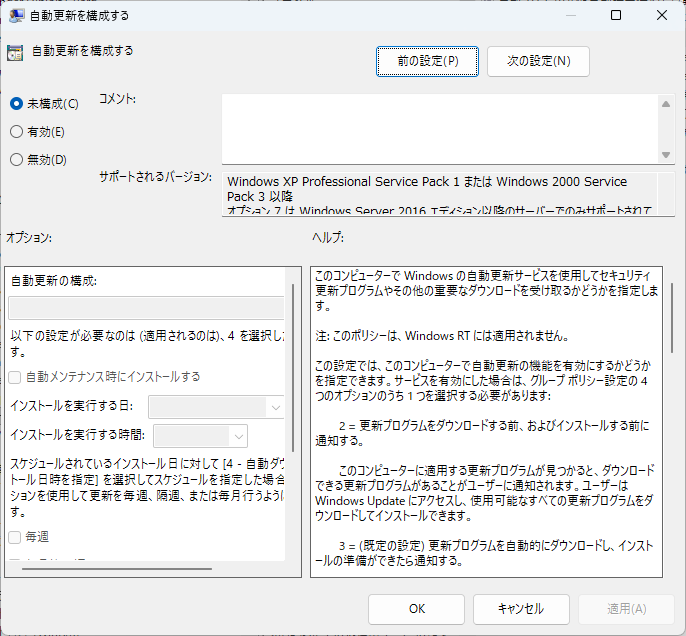
左上の「未構成」を選び、「OK」を押します。
以前の Windows の手順をご覧になった方へ
- 以前の Windows で「Windows Update for Business」のフォルダーにあった設定(プレビュー ビルドや機能更新プログラムをいつ受信するか)は、Windows 11 のローカル グループ ポリシー エディターでは「Windows Update から提供される更新プログラムの管理」にあります。
- 以前の Windows で「利用統計情報の許可」という名前だった設定は、Windows 11 では「診断データを許可する」という名前です。
「有効」にして「任意」を選ぶ方法では、ポリシーが残ったままになります。
この記事では「未構成」に戻す方法をご紹介しています。
未構成にしたあとは、設定画面で「オプションの診断データを送信する」を選べるようになります。
Windows Server 2022 と Windows Server 2025 にもローカル グループ ポリシー エディターがあり、手順は同じです。
当社では Windows Server のローカル グループ ポリシー エディターの画面は撮っていないため、表の場所に設定が見つからないときは、下の「Windows 11 Home:レジストリで値を消す」の表で値を確かめてください。
Windows 11 Home:レジストリで値を消す
Windows 11 Home にはローカル グループ ポリシー エディターがありません。
レジストリから原因の値を直接消します。
- スタートボタンを右クリックし、「ターミナル(管理者)」を開きます。
- 下の表で、診断コマンドに出た名前のキーと値の名前を確かめます。
- 次の形のコマンドで値を消します。(例は「自動更新を止める設定」)
reg delete "HKLM\SOFTWARE\Policies\Microsoft\Windows\WindowsUpdate\AU" /v NoAutoUpdate /fキーの部分と /v の後ろの値の名前を、表のものに置き換えて実行します。
レジストリ エディター(regedit)で同じキーを開き、値を右クリックして「削除」しても同じです。
| 診断の表示 | キー | 値の名前 |
|---|---|---|
| 自動更新を止める設定 | HKLM\SOFTWARE\Policies\Microsoft\Windows\WindowsUpdate\AU | NoAutoUpdate |
| 自動更新の動き方の指定 | HKLM\SOFTWARE\Policies\Microsoft\Windows\WindowsUpdate\AU | AUOptions |
| 更新の取得先(社内サーバー)の指定 社内の更新サーバーのアドレス 社内の更新状況サーバーのアドレス | HKLM\SOFTWARE\Policies\Microsoft\Windows\WindowsUpdate\AU(1つ目)HKLM\SOFTWARE\Policies\Microsoft\Windows\WindowsUpdate(2つ目・3つ目) | UseWUServerWUServerWUStatusServer(3つとも消す) |
| 機能更新プログラムの延期 機能更新プログラムを延期する日数 | HKLM\SOFTWARE\Policies\Microsoft\Windows\WindowsUpdate | DeferFeatureUpdatesDeferFeatureUpdatesPeriodInDays(2つとも消す) |
| 品質更新プログラムの延期 品質更新プログラムを延期する日数 | HKLM\SOFTWARE\Policies\Microsoft\Windows\WindowsUpdate | DeferQualityUpdatesDeferQualityUpdatesPeriodInDays(2つとも消す) |
| 機能更新プログラムの一時停止 | HKLM\SOFTWARE\Policies\Microsoft\Windows\WindowsUpdate | PauseFeatureUpdatesStartTime |
| 品質更新プログラムの一時停止 | HKLM\SOFTWARE\Policies\Microsoft\Windows\WindowsUpdate | PauseQualityUpdatesStartTime |
| Windows の版を固定する設定 固定する Windows の版(例:24H2) 固定する Windows の製品名(例:Windows 11) | HKLM\SOFTWARE\Policies\Microsoft\Windows\WindowsUpdate | TargetReleaseVersionTargetReleaseVersionInfoProductVersion(3つとも消す) |
| 「更新の一時停止」を使えなくする設定 | HKLM\SOFTWARE\Policies\Microsoft\Windows\WindowsUpdate | SetDisablePauseUXAccess |
| 診断データの送信レベルの指定 | HKLM\SOFTWARE\Policies\Microsoft\Windows\DataCollection | AllowTelemetry |
| 配信の最適化のダウンロード方法の指定 | HKLM\SOFTWARE\Policies\Microsoft\Windows\DeliveryOptimization | DODownloadMode |
| ロック画面の変更を禁止する設定 | HKLM\SOFTWARE\Policies\Microsoft\Windows\Personalization | NoChangingLockScreen |
| ロック画面を表示しない設定 | HKLM\SOFTWARE\Policies\Microsoft\Windows\Personalization | NoLockScreen |
| 壁紙の変更を禁止する設定 | HKCU\SOFTWARE\Microsoft\Windows\CurrentVersion\Policies\ActiveDesktop | NoChangingWallPaper |
セットになっている設定は、まとめて消してください
Windows Update を遅らせる設定は、「遅らせるかどうか」と「何日遅らせるか」の2つがセットになっています。
Windows のバージョンを固定する設定も、「固定するかどうか」「どのバージョンにするか」「どの製品にするか」の3つがセットです。
設定画面の一覧に出るのは、「何日遅らせるか」や「どのバージョンにするか」のほうです。
「遅らせるかどうか」や「固定するかどうか」だけを消しても、残ったほうで表示が出たままになります。
セットをまとめて消してください。
社内の更新サーバーを使う設定の3つも、同じようにセットです。
壁紙の値(HKCU)はユーザーごとの設定です。
表示が出ているユーザーでサインインしたまま消してください。
標準ユーザーの PC で管理者のパスワードを入れて開いたターミナルでは、HKCU は管理者の側を指すため、そのユーザーの値は消えません。
Windows 11 Pro と Windows Server でローカル グループ ポリシー エディターに設定が入っているときは、レジストリだけを消しても、ポリシーが読み込み直されたときに書き戻されます。
その場合は上の「Windows 11 Pro と Windows Server:ローカル グループ ポリシー エディターで「未構成」に戻す」の方法を使ってください。
ローカル グループ ポリシー エディターではすでに「未構成」なのに診断に [標準] が出るときは、この表の方法で値を消します。(Windows 11 Pro と Windows Server でも同じです)
反映させる
ローカル グループ ポリシー エディターで変えたときも、レジストリで消したときも、ターミナルで gpupdate /force を実行します。(PC の再起動でも構いません)
そのあと、設定画面を閉じてから開き直します。
表示が消えるまで1分ほどかかることがあります。
当社の検証でも、解除してから Windows Update の一覧が消えるまで約1分かかりましたが、それ以上の操作は要りませんでした。
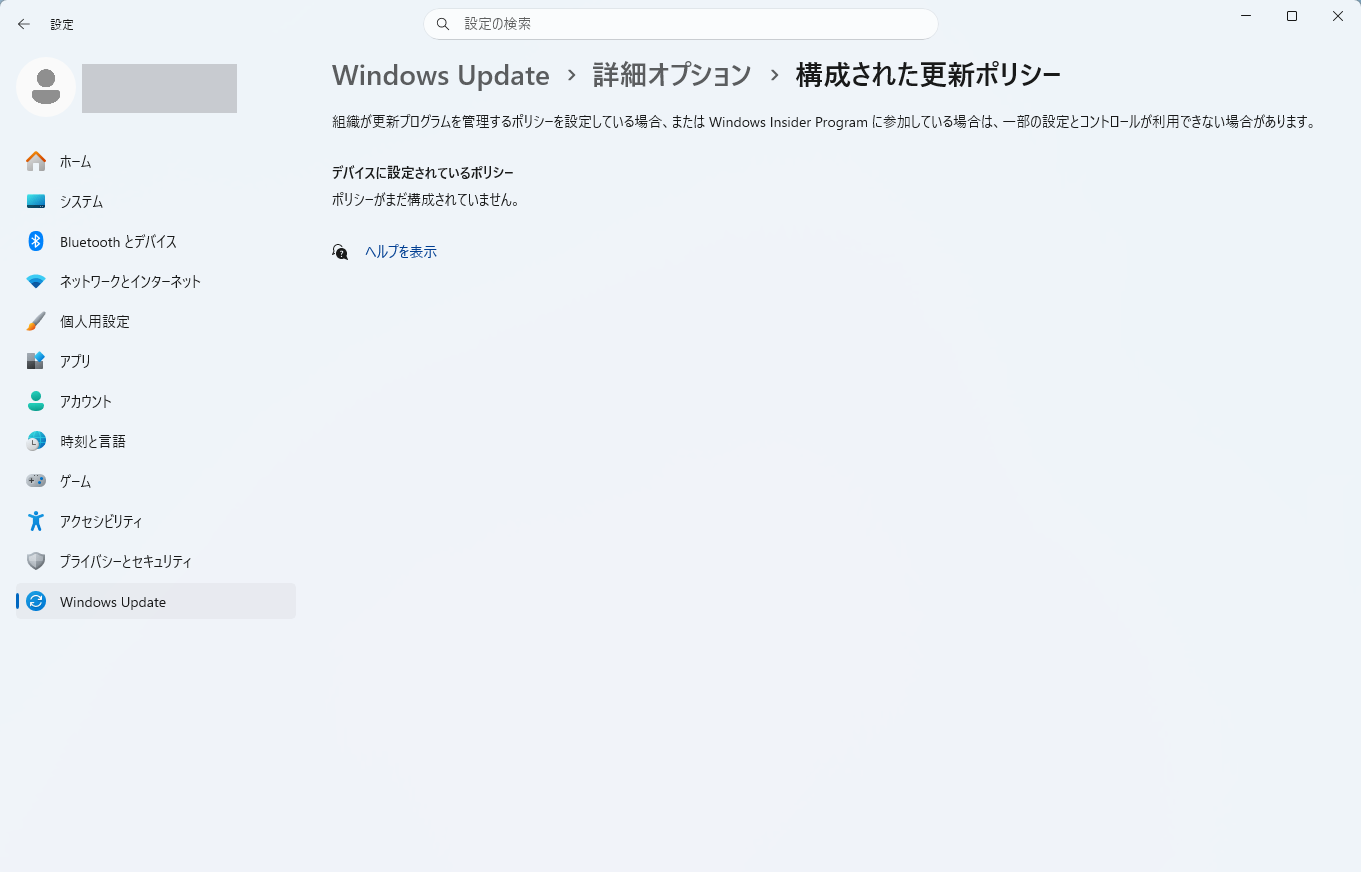
「ポリシーがまだ構成されていません。」に変わります。
症状別の対処
画面に出ている文言から、原因の設定と対処を探せるようにまとめました。
名前は「Windows 11 Pro と Windows Server:ローカル グループ ポリシー エディターで「未構成」に戻す」の表の「設定の名前」です。
| 画面の症状 | 原因の設定(ローカル グループ ポリシー エディターの名前) | 対処 |
|---|---|---|
| 「構成された更新ポリシー」に「機能更新プログラムの一時停止の開始日」などが出る(更新が一時停止されたままになる) | プレビュー ビルドや機能更新プログラムをいつ受信するかを選択してください/品質更新プログラムをいつ受信するかを選択してください(一時停止の開始日) | ローカル グループ ポリシー エディターで「未構成」に戻す。 Windows 11 Home はレジストリで一時停止の値を消す。 |
| 「更新の一時停止」が使えない | “更新の一時停止” 機能へのアクセスを削除する | ローカル グループ ポリシー エディターで「未構成」に戻す。 |
| 「構成された更新ポリシー」に「自動更新を構成する」が出る | 自動更新を構成する | ローカル グループ ポリシー エディターで「未構成」に戻す。 |
| 一覧に「…いつ受信するかを選択する」が出る | プレビュー ビルドや機能更新プログラムをいつ受信するかを選択してください/品質更新プログラムをいつ受信するかを選択してください | ローカル グループ ポリシー エディターで「未構成」に戻す。 Windows 11 Home はレジストリで延期の値をセットで消す。 |
| 一覧に「機能更新プログラムのターゲット…」が出る | ターゲット機能更新プログラムのバージョンを選択する | ローカル グループ ポリシー エディターで「未構成」に戻す。 Windows 11 Home はレジストリで3つとも消す。 |
| 一覧に「更新を検出するためのイントラネットの更新サービス」が出る | イントラネットの Microsoft 更新サービスの場所を指定する | 社内の更新サーバーを使っていないことを確かめてから、ローカル グループ ポリシー エディターで「未構成」に戻す。 |
| 診断データが「必須」から変えられない | 診断データを許可する | ローカル グループ ポリシー エディターで「未構成」に戻し、設定画面でオプションの診断データを選ぶ。 |
| ロック画面の画像が変えられない | ロック画面とログオン イメージを変更できないようにする | ローカル グループ ポリシー エディターで「未構成」に戻す。 |
| ロック画面が出ない | ロック画面を表示しない | ローカル グループ ポリシー エディターで「未構成」に戻す。 |
| 背景(壁紙)が変えられない | デスクトップの背景を変更できないようにする(ユーザーの構成) | ローカル グループ ポリシー エディターで「未構成」に戻す。 |
| 配信の最適化が切り替えられない | ダウンロード モード | ローカル グループ ポリシー エディターで「未構成」に戻す。 |
| Windows Server で最初から出ている | 自動更新の動き方の初期値(AUOptions が 3) | 初期状態なので、そのままで問題ありません。 |
元に戻す方法
解除のあとで元に戻したくなったときのために、作業の前に今の設定を残しておきます。
レジストリを書き出しておく(Windows 11 Pro、Windows 11 Home、Windows Server 共通)
ターミナル(管理者)で次のコマンドを実行すると、デスクトップにポリシーの場所を書き出したファイル(.reg)ができます。
reg export "HKLM\SOFTWARE\Policies\Microsoft\Windows" "$env:USERPROFILE\Desktop\policies-hklm.reg" /y
reg export "HKCU\SOFTWARE\Microsoft\Windows\CurrentVersion\Policies\ActiveDesktop" "$env:USERPROFILE\Desktop\policies-hkcu.reg" /y
2行目は、壁紙の設定が無い PC では「指定されたレジストリ キーまたは値が見つかりませんでした」のような表示になります。
その場合は書き出すものがないので、そのままで構いません。
ローカル グループ ポリシー エディターの設定を控えておく(Windows 11 Pro と Windows Server)
ローカル グループ ポリシー エディターで変える設定は、変える前に設定画面(「有効」「無効」と、オプションの値)を画像で残しておきます。
レジストリの書き出しを読み込んでも、ローカル グループ ポリシー エディターの側の設定は戻らないためです。
戻すとき
- Windows 11 Home:書き出した .reg ファイルをダブルクリックし、確認で「はい」を押します。
ターミナル(管理者)でreg import "$env:USERPROFILE\Desktop\policies-hklm.reg"としても同じです。
そのあとgpupdate /forceを実行します。 - Windows 11 Pro と Windows Server:控えておいた画像のとおりに、ローカル グループ ポリシー エディターで同じ設定に戻します。
そのあとgpupdate /forceを実行します。
どちらも、設定画面に表示が戻るまで1分ほどかかることがあります。
解除しても消えないとき
- まだ1分たっていない:設定画面を閉じ、1分ほど待ってから開き直してください。
- Windows 11 Pro と Windows Server でレジストリだけを消した:ローカル グループ ポリシー エディターに設定が入っていると書き戻されます。
ローカル グループ ポリシー エディターの方法で「未構成」に戻してください。 - ローカル グループ ポリシー エディターではすでに「未構成」なのに、診断に [標準] が出る:ローカル グループ ポリシー エディターを通さずに(ほかのツールなどで)書き込まれた値です。
ローカル グループ ポリシー エディターを変えても消えないので、レジストリの方法で値を消してください。(Windows 11 Pro と Windows Server でも同じです) - 延期・版の固定の片方だけを消した:残った「日数・版」の値で表示が出ます。
「Windows 11 Home:レジストリで値を消す」の表のセットをまとめて消してください。 - 会社の管理下にある PC:管理の仕組みが設定を入れ直します。
管理者に相談してください。 - 診断コマンドで [上級者向け] と出た値がある:診断コマンドが名前を表示できない値か、下の「安全のために分けている設定」の3つです。
何のための値かを調べ、不要と分かったものだけを消してください。
安全のために分けている設定
次の3つは、ポリシーの場所に入ることがありますが、消しても表示が消えるとは限りません。
そのため、安全のために「解決策」の表とは分けています。
- ロック画面の画像の指定(ローカル グループ ポリシー エディターの「特定の既定のロック画面とログオン イメージを強制する」、値の名前
LockScreenImage):これだけが入っていても表示が出ない場合があります。 - Microsoft Defender を止める設定(「Microsoft Defender ウイルス対策を無効にする」、
DisableAntiSpyware) - リアルタイム保護を止める設定(「リアルタイム保護を無効にする」、
DisableRealtimeMonitoring)
Defender の2つは、Windows セキュリティの「改ざん防止」がオンだと値が無視されます。
セキュリティに関わる設定なので、消す前に、何のために入れたものかを確かめてください。
手間を省きたい方へ
ここまでの作業を、番号を選ぶだけで済ませるツールを note で販売しています。
原因を調べる、解除する、元に戻すの3つを、同じ画面で行えます。
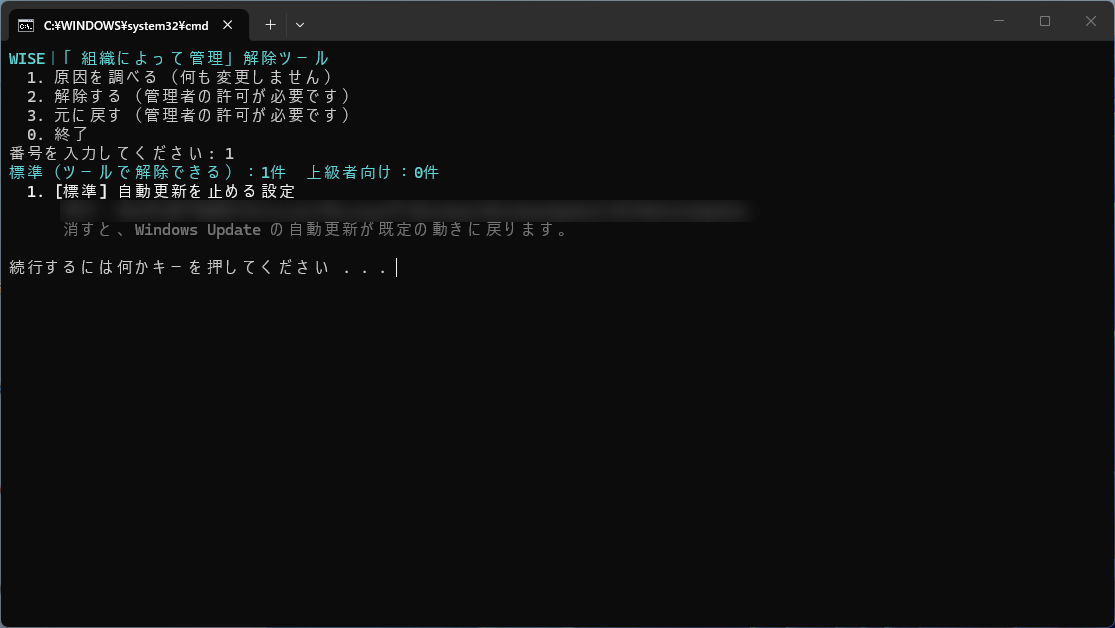
何も変更しません。
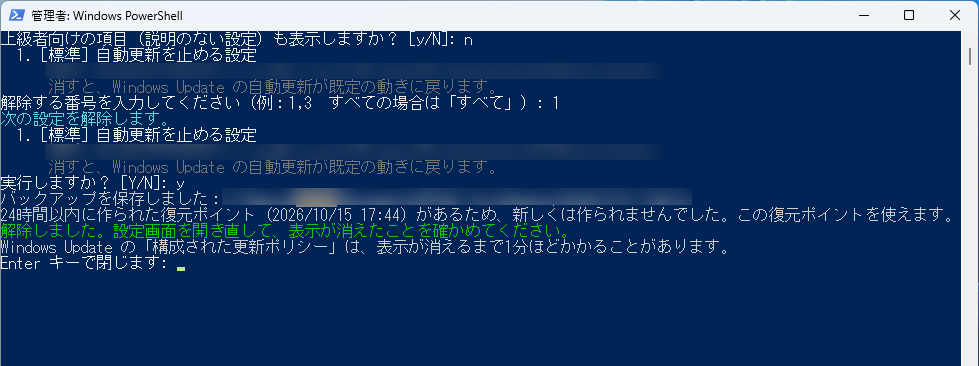
解除する番号に 1、実行の確認に y(はい)を入力しています。
解除の前にバックアップを保存します。
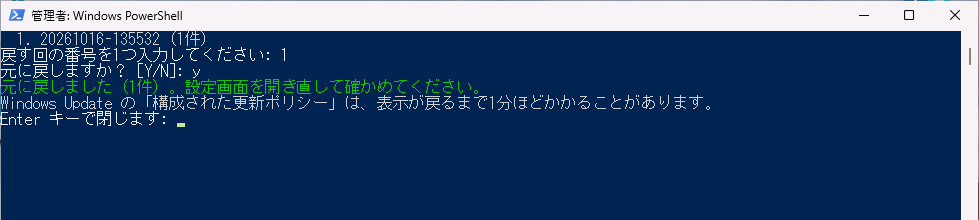
戻す回の番号を選び、確認に y(はい)を入力します。
まとめ
- 「一部の設定は組織によって管理されています」は、ポリシーが1つでも入っていると出る。
- 会社の PC は触らず、管理者に相談する。
Windows Server は初期状態でも出ることがある。 - 原因は「30秒で原因を調べる」の診断コマンドで調べられる。(読むだけで変更なし)
- Windows 11 Pro と Windows Server はローカル グループ ポリシー エディターで「未構成」に、Windows 11 Home はレジストリで値を消す。
表示が消えるまで1分ほどかかることがある。 - 作業の前にバックアップを取っておく。
Windows の画面が変わった場合や、検証が進んだ場合は、この記事を更新します。
 Yahoo!ショッピング