

※アフィリエイト広告を利用しています。
大手企業の情報漏洩は、他人事ではありません
ここ数か月、大手企業の情報漏洩が相次いで報道されています。
大きな会社で起きていることは、これから中小企業にも広がるおそれがあります。
気づいていないだけで、すでに起きているかもしれません。
弊社も、Webサイトの構築や、システム・アプリの開発をしています。
お客様の情報を預かる立場として、セキュリティ対策の大切さを重く受け止めています。
情報漏洩はどこから始まるのか
報道では、攻撃にAIが悪用された可能性も指摘されています。
ただし、多くの事件は原因を調査中で、AIが使われたかどうかはまだ分かっていません。
弊社は、AIが使われたかどうかよりも、悪意のある人に情報を取られる「材料」や「原因」に目を向けるべきだと考えています。
どれだけ優れたAIでも、手がかりになる材料がなければ、情報を集めることはできません。
公表された原因を見ても、機器やソフトの弱点を突かれたものが多く、昔から言われている弱点が今も原因になっています。
AIは、そうした材料を探す作業を速くする道具になりえます。
だからこそ、材料や原因を先に見つけて取り除いておくことが大切です。
情報を取られる材料や原因になりやすいもの
弊社がこれまでのWebサイト構築とアプリ開発で見てきた中で、悪意のある人に情報を取られる材料や原因になりやすいものは次のとおりです。
- ファイルに書かれたままの APIキーやパスワード
決済やメール配信などのサービスに接続するための「鍵」が、プログラムや設定ファイルにそのまま書かれていることがあります。 - git の履歴に残った秘密情報
ファイルから消しても、変更の履歴に前の内容が残っていることがあります。 - 公開される場所に置かれた設定ファイルやバックアップ
パスワードが書かれた設定ファイル(.env など)や、データベースの丸ごとのコピーが、誰でも開ける場所に置かれていることがあります。 - 古いライブラリ
プログラムが使っている部品に、すでに公表された弱点が残っていることがあります。 - サイトから分かる管理者のユーザー名
WordPress では、設定によってはログインに使うユーザー名を外から調べられます。 - サイトの基本的な守りの設定
http から https への転送や、ブラウザに守り方を指示する設定(セキュリティ用のヘッダー)が入っていないことがあります。
このほかにも、VPN機器の弱点、パスワードだけのログイン、パソコンのウイルス感染、AIへの顧客データの入力なども原因になります。
これらは、次に紹介するツールが調べる範囲の外にあるため、別の対策が必要です。
社内のネットワークや機器の安全性を調べるツールは、Wi-Fi・ルーター&ネットワーク セキュリティチェッカー(NWSC)として公開しています。
怖いのは、情報漏洩だけではありません
ホームページを運用している会社の多くは、WordPress を利用されていると思います。
WordPress は多くのサイトで使われているため、弱点(脆弱性)が知られると、多くのサイトが同時に狙われます。
入り込まれたサイトは、次のように悪用されることがあります。
- サイトの改ざん
ページの内容を書き換えられ、偽の情報や、別のサイトへ誘導するリンクを埋め込まれます。 - 不正なファイルやスクリプトの設置
サーバーに不正なプログラムを置かれ、悪意のある目的に利用されます。 - 迷惑メールの送信への悪用
サーバーから、迷惑メールを大量に送ることに利用されます。
上記のようなケースがブラウザやセキュリティソフトに検出されると、次のようなおそれがあります。
- サイトが表示されなくなる
- 調査と復旧の費用がかかる
- 会社の信用を失う
- 最悪の場合、損害賠償を求められる
リスクを事前に回避するために
こうしたリスクの多くは、入り込まれる原因になる弱点を先に直しておくことで、避けやすくなります。
次に紹介する WDSC は、その原因を自社で調べ、ご自身で対策するためのツールです。
たとえば、サイトでは、SSL 証明書の期限、管理者のユーザー名が外から分かる、xmlrpc.php が公開されている、バックアップや設定ファイルが外から見える、セキュリティ用のヘッダーが足りない、といった点を調べます。
開発環境やシステムでは、ファイルに書かれたままの APIキーやパスワード、git の履歴に残った秘密情報、公開フォルダーに置いてはいけないファイル、弱点が公表された古いライブラリなどを調べます。
すでに改ざんの疑いがある場合は、サーバー会社や専門の業者にご相談ください。
弊社でもご相談を承っています。お問い合わせからご連絡ください。
情報漏洩の材料や原因を自分で点検できるツールを作りました
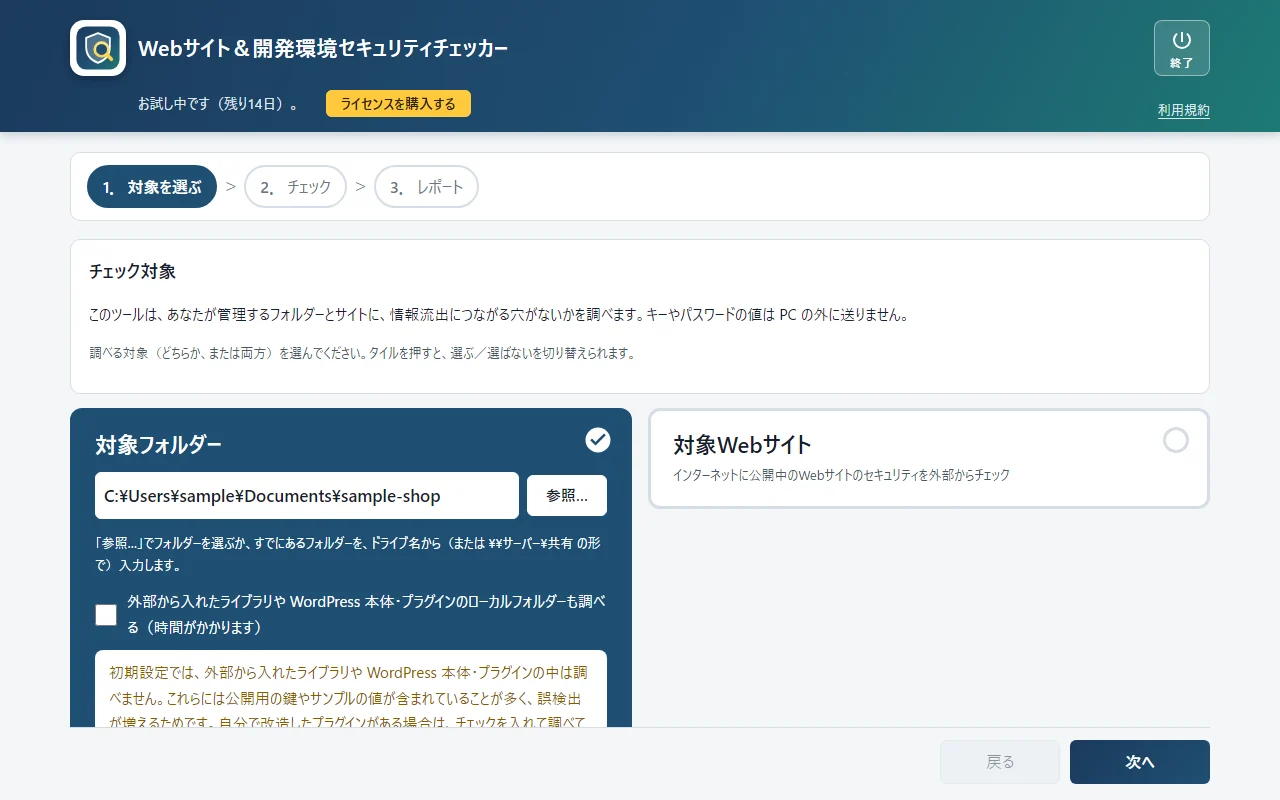
そこで弊社は、これまでの開発で培った点検の手順をまとめ、誰でも使えるツールにしました。
名前は「Webサイト&開発環境セキュリティチェッカー」(略称 WDSC)です。
 Webサイト&開発環境セキュリティチェッカーWDSC(Windows 版・Mac 版)
- 調べる対象は「自分が管理するフォルダー」と「自分が管理するサイト」です。どちらか一方だけでも、両方でも調べられます。
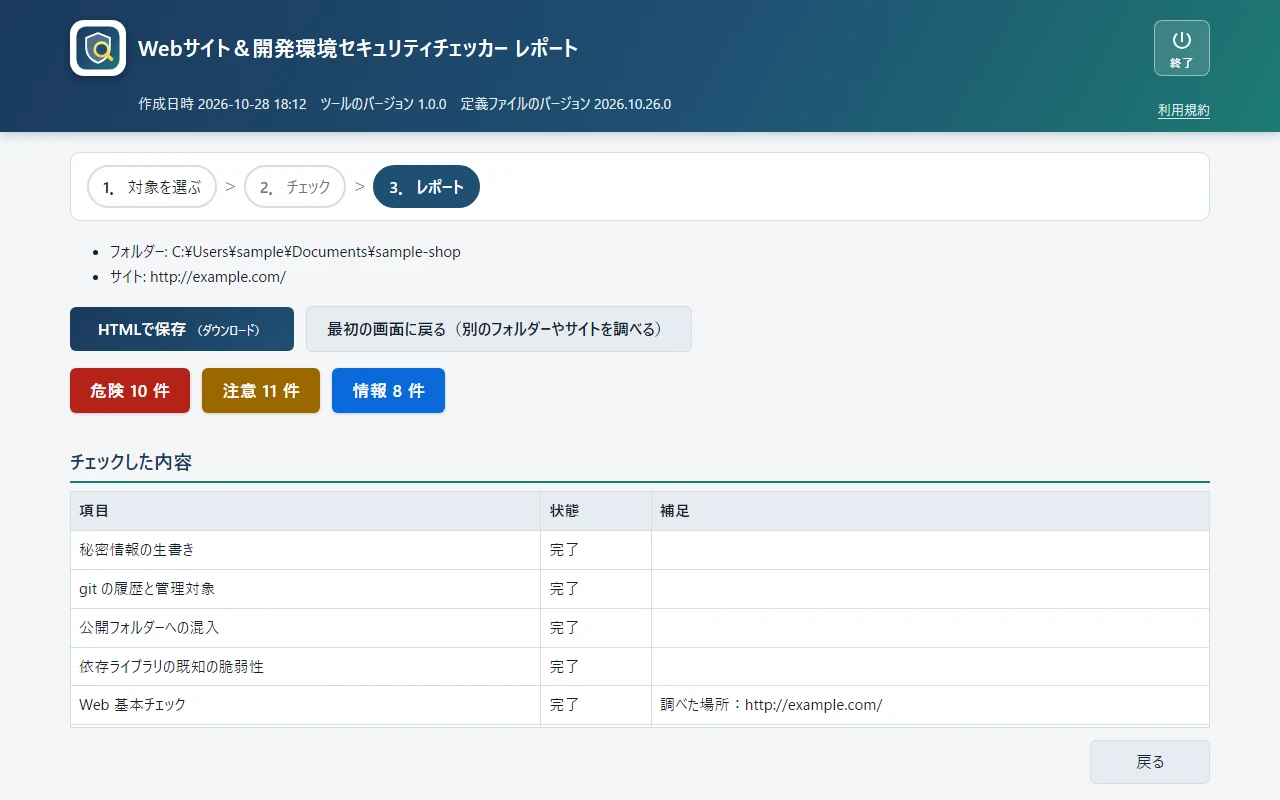
- 見つかった項目を「危険」「注意」「情報」の3段階で評価します。調べきれなかったものは「未確認」とし、「問題なし」とは表示しません。
- 項目ごとに、何が問題かと「直し方」を表示します。
- zip を展開して開くだけで使えます。インストールは不要です。操作はブラウザの画面で行い、コマンドを入力する必要はありません。
- 画面と結果はすべて日本語です。
- Windows 版と Mac 版があります。
- 登録不要で、14日間すべての機能をお試しいただけます。
調べる項目
WDSC は、改ざんやマルウェアそのものを見つけるツールではありません。
次の項目を調べて、改ざんや情報漏洩の原因になりやすい弱点を見つけます。
フォルダーのチェック
| 項目 | 調べること |
|---|---|
| 秘密情報の生書き | APIキーやパスワードなどが、ファイルにそのまま書かれていないか。「秘密情報の生書き」は危険、「公開前提のキーの可能性」「秘密情報の可能性」は注意として、分けて表示します。 |
| git の履歴と管理対象 | 今のソースから消したキーやパスワードが、過去のコミットに残っていないか。.env・鍵・wp-config.php などが git の管理下に入っていないか、.gitignore に .env が入っているか |
| 公開フォルダーへの混入 | public_html・public・dist などの公開される場所に、.env・.git・データベースのダンプ・wp-config のバックアップ・phpinfo・ソースマップなど、置いてはいけない11種類のファイルがないか |
| 依存ライブラリの既知の脆弱性 | package-lock.json・composer.lock・requirements.txt(バージョンを「==」で固定した行)から、弱点が公表されているバージョンを使っていないか |
見つかったキーの値は、先頭4文字のあとを伏せて表示します。(8文字以下の値は全部伏せます)
問題が見つかったファイルの場所は、「フォルダーを開く」で開けます。
誤検出だった項目は「誤検出にする」で除外でき、次回からも除外されます。
上の3つ以外のライブラリの一覧は、「未対応の形式のため調べていません」と表示します。
初期設定では、vendor・node_modules・WordPress 本体・プラグインのフォルダーの中は調べません。
これらには見本の値が多く含まれ、誤って検出することが増えるためです。
自分で改造したプラグインがある場合は、チェックを入れれば調べられます。
10MB を超える文字のファイルは中身を調べず、「未確認」として表示します。
画像・動画・デザインファイル・Office のファイルは調べません。
サイトのチェック
| 種類 | 調べること |
|---|---|
| 基本チェック | 普通のブラウザでも見える範囲だけを調べます。SSL 証明書の期限と HTTPS で開けるか、http から https への転送、セキュリティ用のヘッダー5つ(HSTS・X-Frame-Options・CSP・X-Content-Type-Options・Referrer-Policy)、サーバーのバージョンが外から見えていないか、トップページとそこで読み込む同じサイトのスクリプト(最大30件)に書かれたキーを調べます。WordPress のサイトでは、ユーザー名が外から分からないか、xmlrpc.php、ログイン画面、WordPress のバージョンが外から見えていないかも調べます。 |
| 詳細チェック(任意) | .env・.git・データベースのダンプ・wp-config のバックアップ・phpinfo などが外から見えていないかを調べます。サイトに確認用のファイルを置き、持ち主だと確認できた場合だけ行います。 |
| サーバー環境 | PHP とデータベース(MySQL/MariaDB)のバージョンの確かめ方と、サポート期限の確認。基本チェックと一緒に表示します。 |
WordPress 以外のサイトでも使えます。
WordPress の項目は、WordPress のサイトのときだけ調べます。
WordPress をサブフォルダー(例:https://example.com/wp/)に置いているサイトでも、WordPress の場所を自動で見つけ、見つかったすべての場所を調べます。
そのフォルダーの URL を入力しても構いません。
調べる場所は最大6か所です。6か所を超えた場合は、残りの場所を「未確認」として、その URL を表示します。
調べた場所は、レポートの「チェックした内容」に表示されます。
パーマリンクの設定が「基本」のサイトでも、REST API からユーザー名が分かるかを調べます。
サイトのチェックは、「このサイトは自分が管理しています」に同意しないと始められません。
基本チェックは、この同意だけで行えます。
詳細チェックは、ツールが発行する確認用のファイルをサイトに置く必要があります。
ツールがそのファイルを読み取れた場合だけ、詳細チェックを行います。
確認用のファイルを置かなかった場合は、基本チェックだけを行い、詳細チェックは「未確認」と表示します。
詳細チェックの手順
- 「対象Webサイト」の欄で、サイトの URL を入力し、「このサイトは自分が管理しています。」にチェックを入れます。
- 「詳細チェック」の「詳細チェック用の確認ファイルを発行する」を押します。画面に、ファイル名・内容(1行)・設置場所が表示されます。
- 「確認ファイルを保存する」を押して、確認ファイルを保存します。ファイル名は変えないでください。
- 保存したファイルを、サイトの一番上のフォルダー(トップページと同じ場所)に置きます。FTP ソフトや、サーバーのファイル管理画面を使います。Xserver の場合は public_html の直下です。WordPress をサブフォルダーに置いている場合も、サブフォルダーではなく一番上のフォルダーに置きます。
- 「設置ファイル確認」を押し、「確認できました。」と表示されたら「次へ」を押してチェックを始めます。
- チェックが終わったら、置いた確認ファイルを削除します。
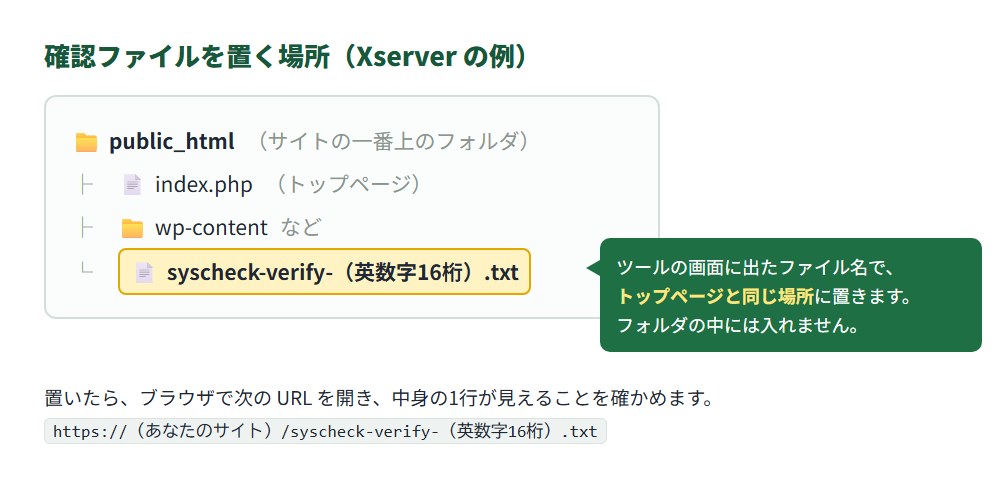
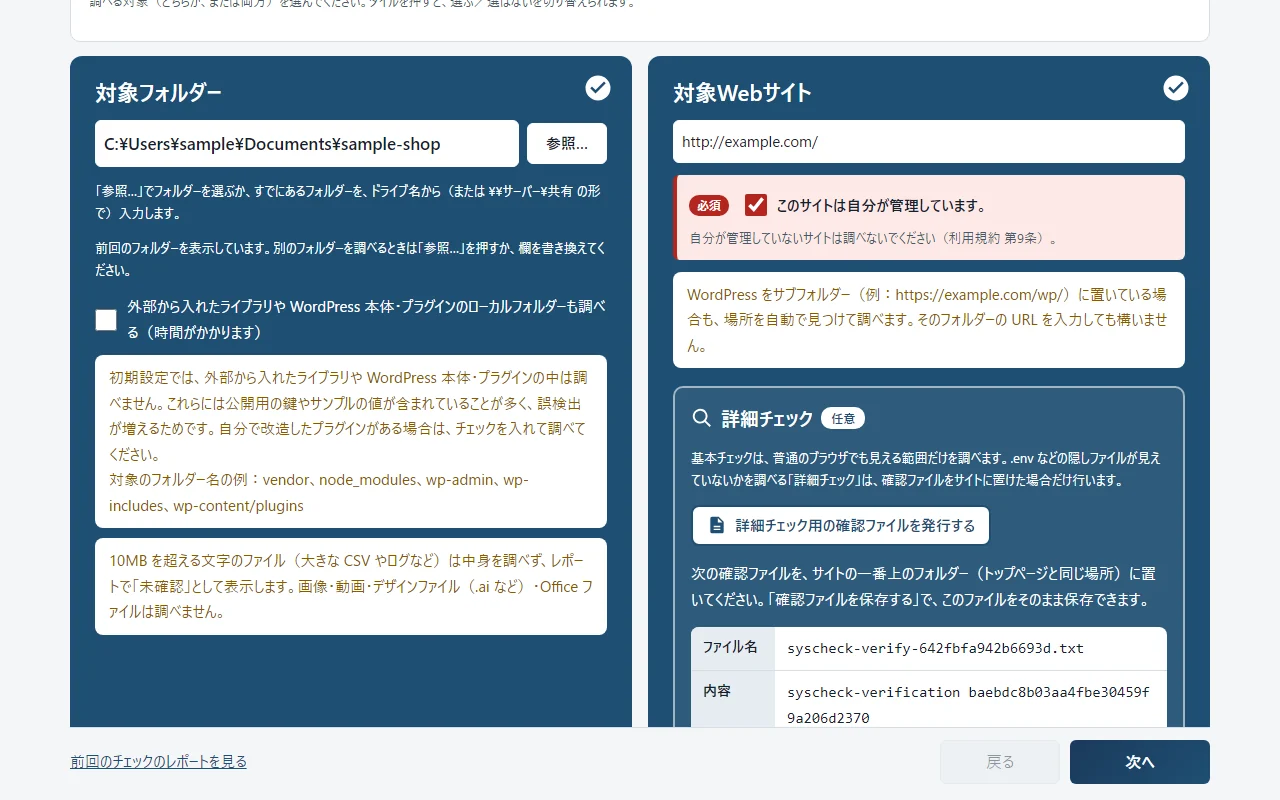
※画面は見本のデータです。
確認ファイルは、発行するたびにファイル名も中身も新しくなり、前に発行したものは使えなくなります。
ツールを閉じたときも使えなくなります。
同じファイルを使い回せると、置いたままのファイルを見た他人が、持ち主になりすまして詳細チェックを通せてしまうためです。
ファイルを置き忘れたり、中身が違っていたりした場合は、「確認ファイルを読めませんでした。」と表示され、詳細チェックは行いません。
WDSC に FTP や SSH の情報を入力する必要はありません。
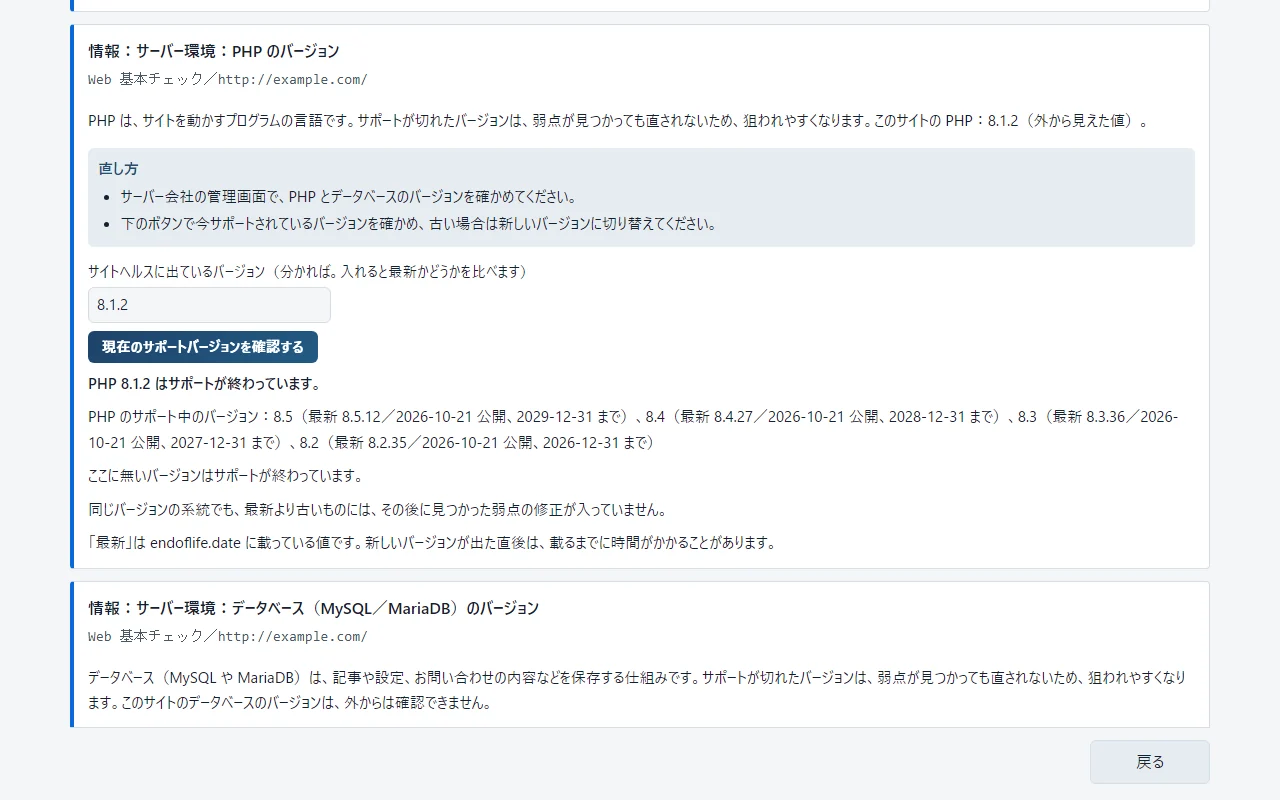
サーバー環境(PHP・データベースのバージョン)
WordPress などのサイトは、サーバーの上で PHP(サイトを動かすプログラムの言語)とデータベース(MySQL や MariaDB。記事や設定、お問い合わせの内容などを保存する仕組み)を使って動いています。
これらにはサポート期限があり、期限が切れたバージョンは、弱点が見つかっても直されません。
WDSC は、調べたすべてのサイトの結果に、PHP とデータベースのバージョンを確かめる項目を表示します。
多くのサーバーでは、これらのバージョンを外から見ることができません。
そのため、確かめ方を案内します。(WordPress なら、管理画面の「ツール → サイトヘルス → 情報」)
確かめたバージョンを「サイトヘルスに出ているバージョン」の欄に入力し、「現在のサポートバージョンを確認する」ボタンを押すと、そのバージョンがサポート期限内か、最新かを表示します。
今サポートされているバージョンと、その期限の一覧も表示されます。
保存したレポートには、その時点の一覧が日付つきで入ります。
弊社が管理するサイトで試した結果
弊社が管理する WordPress のサイト4件を、このツールで調べました。
| サイト | 修正前 | 修正後 |
|---|---|---|
| サイトA | 危険0件・注意4件 | 危険0件・注意0件 |
| サイトB | 危険0件・注意5件 | 危険0件・注意0件 |
| サイトC | 危険0件・注意5件 | 危険0件・注意0件 |
| サイトD (WordPress をサブフォルダに設置) | 危険0件・注意5件 | 危険0件・注意0件 |
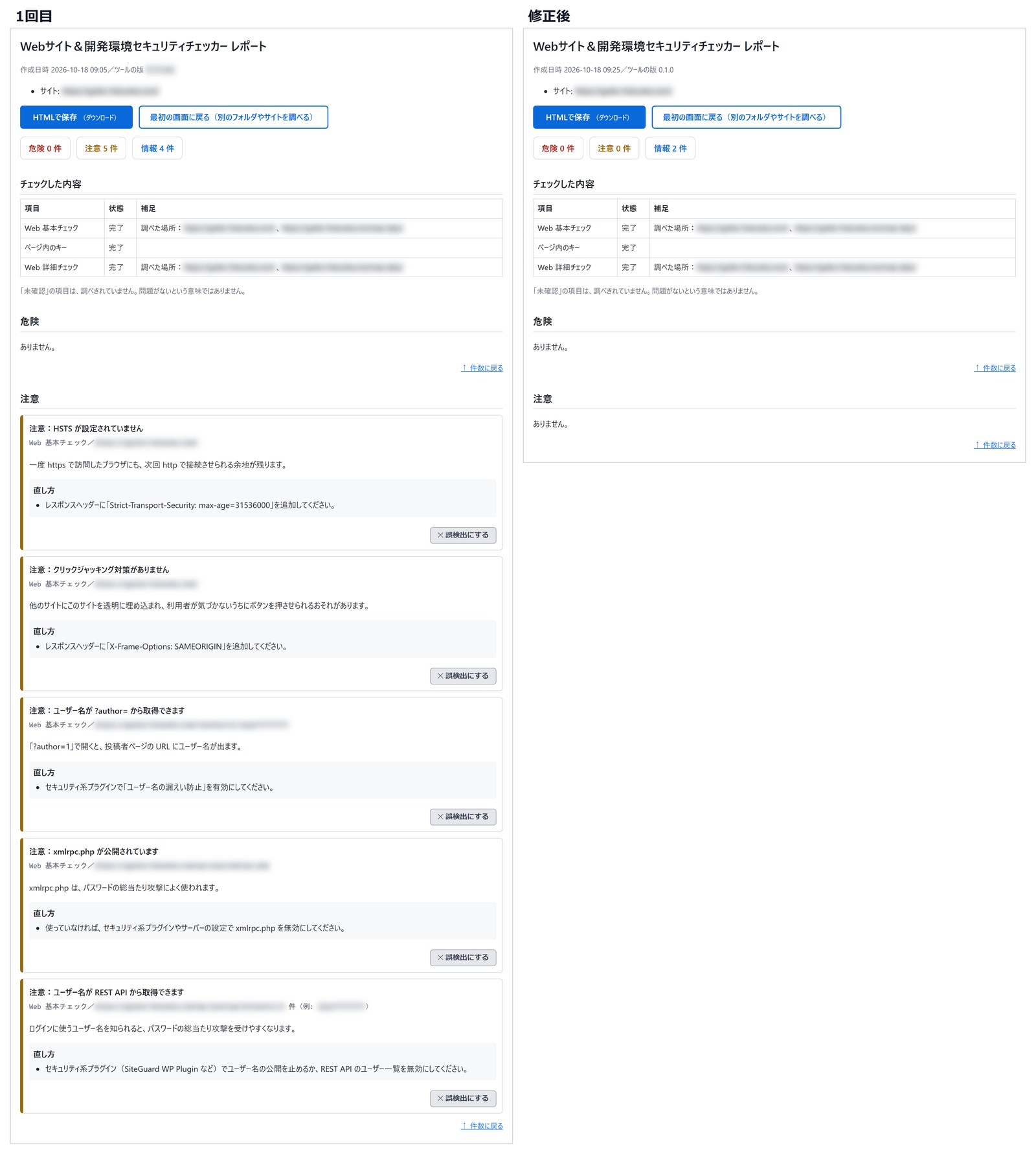
※見つかった項目は、表示された直し方に沿って修正しました。
このツール自体の安全への配慮
セキュリティを調べるツールが、新たな情報漏洩の原因になっては意味がありません。
次の点に気をつけて作っています。
- キーやパスワードの値は、パソコンの外に送りません。
外に出るのは、使っているライブラリの名前とバージョンだけです。これは、公開されている脆弱性のデータベース(OSV)に問い合わせるためです。
このほか、「現在のサポートバージョンを確認する」ボタンを押したときだけ、endoflife.date(各ソフトのサポート期限をまとめた公開サイト)の一覧を読み込みます。このとき、調べたサイトやフォルダーの情報や、入力したバージョンは送りません。
ほかに、ライセンスの確認と、新しい定義ファイルの受け取りのための通信があります。どちらにも、調べたサイトやフォルダーの情報は入りません。 - サイトへのアクセスは読み取りだけです。攻撃の試し、総当たり、ログインの試行はせず、サイトにもファイルにも変更を加えません。
- 調べるサイトへのアクセス(ページやファイルを開く回数)には、上限を設けています。相手のサーバーに必要以上のアクセスを送らないためです。
上限は、調べる項目の数から決めています。最大で582回です。アクセスは0.3秒の間隔を空けて送るため、上限に達しても約3分で終わります。
サイトの全ページを巡回するのではなく、決まった場所だけを開くため、サイトの規模が大きくても回数はほとんど変わりません。WordPress の場所が増えると、その分だけ増えます。
上限に達した場合は、残りの項目を「未確認」と表示します。 - 画面は自分のパソコンの中だけで動きます。起動のたびに作られる合言葉がないと操作できません。
- 隠しファイルを調べる詳細チェックは、サイトの持ち主だと確認できた場合だけ行います。
- パソコンに常駐しません。画面の右上の「終了」ボタンで終われるほか、画面を閉じると30秒ほどでツールは自動で終了します。パソコンがスリープしても、開いたままの画面はそのまま使えます。
- WDSC は、調べた結果をパソコンに残しません。結果は、次のチェックを始めたときや、ツールが終了したときに消えます。
残さない理由は、セキュリティのためです。結果には問題のあるファイルの場所や弱点が書かれているため、パソコンに残しておくと、それ自体が情報を取られる材料になります。
パソコンに保存するのは、「前回の入力」(フォルダーとサイトのアドレス)、「誤検出にした項目」、サポート期限の一覧、ライセンスとお試しの記録、定義ファイルだけです。
あとで見返したい場合や、修正の前後を比べたい場合は、レポートの画面の「HTMLで保存(ダウンロード)」ボタンでレポートを保存してください。保存したレポートはブラウザで開けます。キーやパスワードの値は伏せて表示されます。保存したレポートは、ほかの人が見られない場所に置いてください。
動作環境
- Windows 11
- macOS 15 以降
スマートフォンやタブレットには対応していません。
初めて起動するとき
Windows 版は、初めて起動したときに「Windows によって PC が保護されました」と表示されることがあります。
「詳細情報」を押してから「実行」を押すと起動できます。
2回目からは表示されません。
Mac 版は Apple の公証を受けています。
初めて開くときに「”WDSC.app” はインターネットからダウンロードされたアプリケーションです。開いてもよろしいですか?」と表示されるので、[開く]を1回押すと起動します。
古いバージョンの WDSC.app が残っていると、古いほうが起動することがあります。古いほうをゴミ箱に入れてから開いてください。(ライセンスとお試しの記録は消えません)
起動すると、利用規約への同意画面が表示されます。
「利用規約を読む」から利用規約をご確認のうえ、「利用規約に同意して始める」を押すと、ご利用を開始できます。
同意の際は、インターネットへの接続が必要です。
ほかのツールやサービスとの比較
似た目的のツールやサービスと比べました。
各社の公式サイトで、2026年10月17日に確認した内容です。
| 項目 | WDSC(このツール) | Securify | VAddy | GitGuardian | WPScan | TruffleHog | gitleaks |
|---|---|---|---|---|---|---|---|
| 形式 | パソコンで動くソフトウェア | クラウドのサービス | クラウドのサービス | クラウドのサービス+パソコンで動くツール | パソコンで動くツール(脆弱性データはインターネットで問い合わせ) | パソコンで動くツール | パソコンで動くツール |
| 操作 | GUI(ブラウザの画面。コマンド不要) | Web の画面(GUI) | Web の画面(GUI) | Web の画面(GUI)。手元で調べるにはコマンド(CUI) | コマンド(CUI) | コマンド(CUI) | コマンド(CUI) |
| インストール | 不要(zip を展開してダブルクリック) | 不要(ブラウザで使うクラウドのサービス) | 不要(ブラウザで使うクラウドのサービス) | Web の画面は不要。手元で調べるコマンドは、インストーラーや Homebrew で入れる | Mac は Homebrew で入れる(Windows は公式に記載なし) | Homebrew、実行ファイル、Docker のどれかで用意する | Homebrew で入れるか、実行ファイルを置く |
| 日本語 | 画面もレポートも日本語 | 公式サイトは日本語 | 公式サイトは日本語 | 公式の説明は英語 | 公式の説明は英語 | 公式の説明は英語 | 公式の説明は英語 |
| WordPress のチェック | 対応(?author= と REST API からのユーザー名、xmlrpc.php、ログイン画面、WordPress のバージョンの露出、公開フォルダーの wp-config のバックアップ。サブフォルダーに置いた WordPress も、場所を自動で見つけて調べる) | WordPress 診断あり | 公式に記載なし | 公式に記載なし | WordPress 専用(本体のバージョン、プラグイン、テーマ、ユーザー名など) | 公式に記載なし | 公式に記載なし |
| レポートの保存 | 日本語の HTML で保存(ブラウザで開ける) | 日本語の PDF | JSON・SARIF など(コマンドの場合) | ファイルに保存できる(形式は公式に記載なし) | JSON・SARIF など | JSON・CSV・SARIF など | |
| 調べる対象 | フォルダー、git の履歴、依存ライブラリ、公開サイト | 公開サイト、Web API など | Web アプリ | ファイル、リポジトリ | 公開中の WordPress サイト | git、ファイル、クラウドの保管場所など | フォルダー、git の履歴 |
| 支払い方 | 年額サブスク(自動更新。14日間の無料お試しあり) | サブスク(年間契約) | サブスク(月額・年額) | 無料プランあり。有料プランの契約の形は公式に記載なし | 本体は無料。商用で脆弱性データを使う場合は有料(契約の形は公式に記載なし) | 無料(企業向けの有料版あり) | 無料 |
| 金額 | 9,980円/年(税込) | 年60万円(1ドメイン、月5万円相当)から | 月19,800円(税別)から | 無料プランは開発者25人まで。有料プランは要問い合わせ | 脆弱性データの無料枠は1日25回(非商用のみ)。商用は要見積り | 0円(企業向けの有料版は金額非公開) | 0円 |
| 調べた中身の送信 | キーの値は送らない(ライブラリの名前とバージョンだけ) | 公式に記載なし | 公式に記載なし | ファイルの中身を GitGuardian に送って調べる(保存はしないと公式に記載) | 脆弱性データを WPScan に問い合わせる | 見つけたキーが本物かを、発行元に問い合わせる(止める設定あり) | 公式に記載なし |
※表は横にスクロールできます。
今回比べた中で、コマンド入力が不要で、日本語で使え、手元のフォルダーと公開サイトの両方を調べられるものは、WDSC だけでした。
無料のツールは、英語の説明を読みながらコマンドを入力して使うものが中心です。
フォルダーや git の履歴を調べるツールと、サイトを調べるツールも別々です。
結果も、JSON や SARIF のような、主にプログラムで処理するための形式で保存するものが多くなっています。
コマンドが不要な日本語のサービスは、サイトの弱点を深く調べられる一方で、費用は月に2万円から5万円ほどかかります。
WDSC は、日本語の画面で、手元のフォルダーと公開サイトを1回で調べられ、年 9,980円(税込)で使えます。
攻撃用の文字列を送って弱点を探すような、脆弱性診断は行いません。
サイトのプログラム自体の弱点まで調べたい場合は、Securify や VAddy のような診断サービスを併せてご利用いただくことをお勧めします。
価格と入手方法
WDSC は、製品サイト(wdsc.e-wiseweb.com)から無料でダウンロードできます。
登録不要で、パソコンごとに14日間、すべての機能をお試しいただけます。
試用期間経過後もご使用いただく場合は、ライセンスのご購入をお願いいたします。
- 価格:9,980円/年(税込・年額サブスク。自動更新)
- 年額のライセンスの間に更新されるもの:新しい漏洩の型(定義ファイル)、PHP・データベースのサポート期限
- 1つのライセンスで、同時に3台までのパソコンに登録できます。パソコンの入れ替えは、マイページからいつでも行えます。
- お試し中は、ツールに入っている定義ファイルで点検します。新しい定義ファイルは、年額のライセンスの間に受け取ります。
- 試用期間経過後は、新しく点検することができなくなります。過去の結果は、保存した HTML でご覧いただけます。
- ライセンス認証にはインターネット接続が必要です。インターネットにつながらないときも、最後に確認できた日から30日間はお使いいただけます。
購入の流れ、返金と解約、よくある質問は、製品サイトに掲載しています。
まとめ
大手企業の情報漏洩は、中小企業にとっても他人事ではありません。
攻撃の道具が変わっても、情報を取られる材料や原因になるのは、ファイルに残ったキー、公開された設定ファイル、古いライブラリ、甘い設定といった身近なものです。
まずは自分のフォルダーとサイトを調べて、材料や原因を見つけることから始めてみてください。
WDSC は、14日間無料でお試しいただけます。
 Yahoo!ショッピング