

※アフィリエイト広告を利用しています。
ルーターや Wi-Fi の設定は、買ったときのままになっていませんか
家や会社のネットワークは、毎日使っていても、中の設定を見直す機会はあまりありません。
しかし、ルーターや Wi-Fi の設定が古いままだと、外から入り込まれる入口になることがあります。
次のような不安をお持ちではないでしょうか。
- ルーターや Wi-Fi が乗っ取られていないか、確かめる方法が分からない。
- 何を調べればよいのか、どこが危ないのかが分からない。
- 危ないと言われても、どう直せばよいのかが分からない。
- 会社のネットワークを点検したいが、専門の診断を頼むほどの予算は無い。
よくある危ない設定
家や小さな会社のネットワークでは、次のような設定がよく見つかります。
- ルーターの管理画面のパスワードが、買ったときのままになっている。
- Wi-Fi の暗号化方式が古く、破られやすいものになっている。
- 知らないうちに、ルーターが外に向けて入口(ポート)を開けている。
- パスワードなしで見えてしまう共有フォルダーがある。
一つずつは小さな問題でも、重なると危ない組み合わせになります。
入口を見つけて閉じれば、守ることができます。
自分で診断して、直し方まで分かるツールを作りました
そこで弊社は、ネットワークの危ないところを見つけ、直し方まで案内するツールを作りました。
名前は「Wi-Fi・ルーター&ネットワーク セキュリティチェック」(略称 NWSC)です。
 Wi-Fi・ルーター&ネットワーク セキュリティチェックNWSC(Windows)
- パソコンがつながっているネットワークの中を調べます。
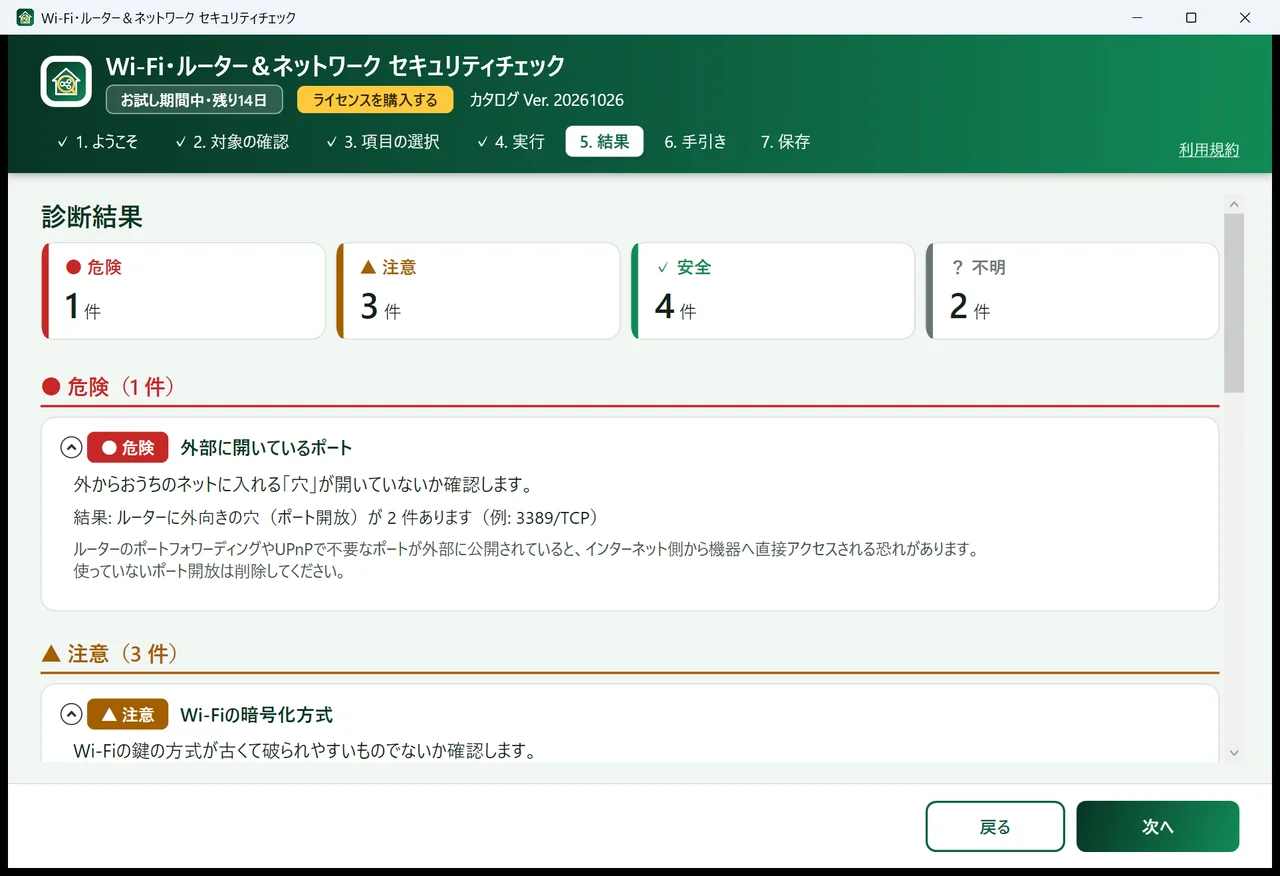
- 結果を「危険」「注意」「安全」「不明」で示します。
判定できなかった項目には、理由を添えます。 - 危険・注意の項目ごとに、直す手順を番号付きで案内します。
- 画面と結果はすべて日本語です。
- インストールは不要です。
ダウンロードしたファイルを開くだけで使えます。
調べる項目
検査には「通常」と「上級者」の2種類があります。
まずは「通常」の診断で、基本の項目を確かめます。
| 項目 | 調べること |
|---|---|
| 外から入れる「穴」 | ルーターが外に向けて開けている入口(UPnP で開いたポート)が無いか |
| 初期パスワードのまま | ルーター、ホームゲートウェイ、カメラが、買ったときのパスワードのままになっていないか(確かめ方を案内します) |
| Wi-Fi の暗号化方式 | つながっている Wi-Fi の暗号化方式が、古くて破られやすいものでないか |
| UPnP・DNS・回線の形 | UPnP の外部公開、DNS の提供元、回線の接続の形(二重ルーターなど) |
| 危険な組み合わせ | 一つずつは小さな問題でも、重なると危ない組み合わせが無いか |
| パスワードなしの共有フォルダー | 同じネットワークの機器で、パスワードなしで共有フォルダーの名前が見えてしまうものが無いか |
「通常」は10項目です。
「上級者」は17項目で、通常の項目に加えて、Telnet やリモートデスクトップの開放、管理画面に初期の ID・パスワードで入れてしまうか、共有フォルダーをパスワードなしで開けてしまうかを確かめます。
上級者の検査は、機器にログインなどを実際に試すため、同意したときだけ行います。
試すのはメーカーの初期値だけで、総当たりはしません。
診断の流れ
- 専門サイトからダウンロードして起動します。
登録は不要です。 - 調べるネットワークと、検査の種類(「通常」「上級者」)を選びます。
ご自身が管理しているネットワークを選んでください。 - 結果を見ます。
項目を開くと、何が見つかったのかと、なぜ危ないのかが分かります。 - 手引きに沿って直します。
手順は、ルーターの管理画面などでご自身が行います。 - 結果をレポートとして保存します。
形式は、HTML(ブラウザで開くレポート)とテキストから選べます。
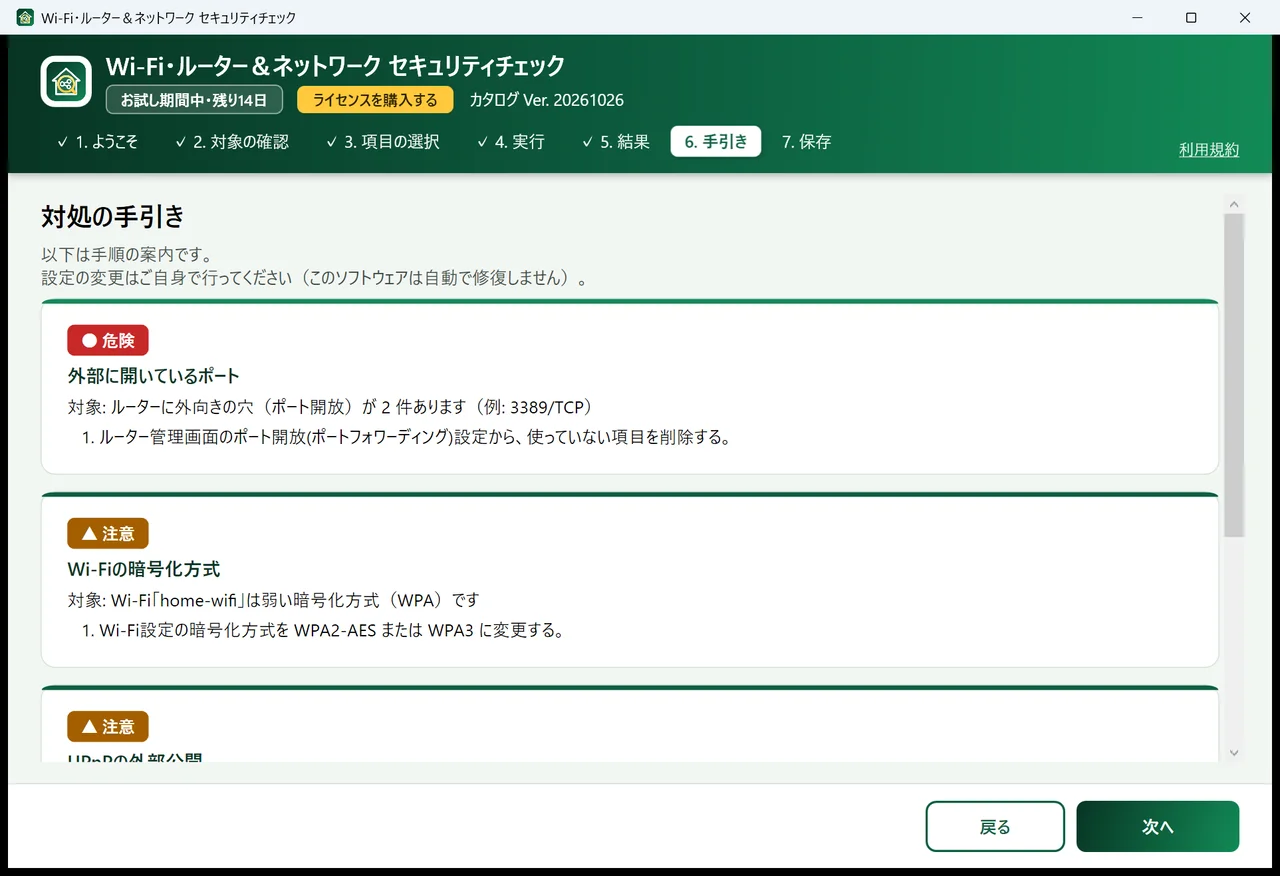
診断の結果には、ルーターや Wi-Fi のファームウェア(機器を動かすソフトウェア)を最新にするための案内も表示されます。
機種名を読み取れたときは、そのメーカーの更新案内のページを開けます。
読み取れなかったときは、主なメーカーのページと、「メーカー名 機種名 ファームウェア」で検索する方法をご案内します。
NWSC は、ファームウェアのバージョンが最新かどうかの判定は行いません。
最新かどうかは、機器の管理画面か、メーカーのサポートページでご確認ください。
会社でお使いの場合は、結果のレポートを社内での共有や記録に使えます。
専門の診断を頼む前の、最初の点検に向いています。
このツール自体の安全への配慮
- 設定を自動で変えることはありません。
- 診断の結果やネットワークの情報を、外部に送りません。
レポートは、パソコンに保存するだけです。 - インターネットと通信するのは、起動したときのライセンスと利用規約の確認、「定義ファイルの更新を確認」を押したとき、ライセンスの登録などの操作をしたときです。
- 取り込む定義ファイルは、正規の提供元のものかを自動で確かめます。
- パソコンに常駐しません。
ご自身が管理しているネットワーク(会社では、管理者の許可があるネットワーク)でお使いください。
会社・店舗・公共の Wi-Fi など、許可のないネットワークは調べないでください。
診断の通信に、同じネットワークにある他のパソコンのセキュリティソフトが反応して、警告を出すことがあります。
NWSC は、ネットワークを常に見張るツールではありません。
診断は、ソフトウェアを起動して始めたときに行います。
気になったときや、ルーターの設定を変えたあとに、あらためて診断してください。
動作環境
- Windows 11(64bit)
- Arm 向けの Windows では動作を確認していません。
- ライセンス認証にはインターネット接続が必要です。
- Wi-Fi の暗号化方式の検査は、Wi-Fi につながっているときだけ判定できます。
有線でつないでいるときは、その項目は「不明」と表示され、理由も添えます。
ほかのツールやサービスとの比較
| 比べる項目 | NWSC | セキュリティソフトに付いている検査 | 無料のネットワークスキャナー | 訪問のネットワーク診断 |
|---|---|---|---|---|
| 費用の目安 | 2,980円(買い切り) | 年 数千円〜(セキュリティソフトの料金) | 無料 | 1回 数万円〜 |
| 危ないところの判定 | あり(危険・注意・安全・不明) | あり | 機器の一覧が中心 | あり |
| 直し方の案内 | 項目ごとに手順を表示 | 管理画面で直すよう案内する程度 | なし | 報告書で説明 |
| 日本語 | あり | あり | 英語のものが多い | あり |
| 使い始め | ダウンロードしてすぐ | そのセキュリティソフトを入れる | ダウンロードしてすぐ | 日程を決めて訪問 |
2026年10月に、各社の公式サイトなどで調べた内容です。
価格とお試し
- 価格:2,980円(税込・買い切り)
- 購入したバージョンを期限なくお使いいただけます。
購入したバージョンの不具合の修正は無料です。
機能を足した新しいバージョンは、あらためてご購入いただく必要があります。 - 1つのライセンスで、同時に3台までのパソコンに登録できます。
パソコンの入れ替えは、マイページからいつでも行えます。
14日間の無料お試し
登録不要で、パソコンごとに14日間、すべての機能をお試しいただけます。
お試し中の機能の制限はありません。
お試しの14日間が終わると、新しく診断することができなくなります。
過去の診断結果を見ること、直し方の手引きを見ることは、そのまま使えます。
ライセンスをご購入いただくと、続けてご使用いただけます。
ご購入の流れ、返金の条件は、NWSC の専門サイトをご確認ください。
まとめ
ルーターや Wi-Fi の設定は、一度つないでしまうと見直す機会がほとんどありません。
外から入り込まれる入口の多くは、買ったときのままのパスワードや、古い暗号化方式といった身近な設定です。
まずは14日間のお試しで、ご自身のネットワークを診断してみてください。
 Yahoo!ショッピング