

※アフィリエイト広告を利用しています。
Windows 11 の設定、どこを変えればよいか迷っていませんか
Windows 11 は、買ったままの状態だと、使わない機能や広告・おすすめの表示が多く含まれています。
高速化や軽量化の方法を調べても、設定の場所が多く、どこを変えればよいのか分かりにくいものです。
次のような困りごとはないでしょうか。
- パソコンの動作が重く感じる。
- 広告やおすすめの表示、使わない機能が多くて、落ち着いて使えない。
- 設定を変えたあとで、元に戻せなくなるのが心配。
- PC の納品や設置のたびに、同じ設定を1台ずつ手で変えていて、時間がかかる。
- どのパソコンに何をしたのか、記録が残っていない。
設定をまとめて適用し、いつでも元に戻せるツールを作りました
そこで弊社は、Windows 11 の設定を項目から選んでまとめて変更し、いつでも元に戻せるツールを作りました。
名前は「PCセットアップマネージャー」(略称 PCSM)です。
 PCセットアップマネージャーPCSM Personal・PCSM Pro(Windows)
使い方に合わせて、2つのエディションから選べます。
どちらも同じソフトウェアをダウンロードして使い、購入したライセンスコードを入力すると、そのエディションの機能が使えるようになります。
- PCSM Personal:個人向けです。
Windows 11 を、自分好みに軽く、すっきり整えます。 - PCSM Pro:法人向けです。
PC の販売・納品・管理で、設定の時間を短くし、設定資料を付けて納品の質を上げます。
どちらにも共通する安全設計
- インストールは不要です。
ダウンロードしたファイルを開くだけで使えます。 - 適用の前に、復元ポイントを作ります。
- 変更前の値を記録し、項目ごとに元に戻せます。
- 変更するのは、ご自身で選んだ項目だけです。
- セキュリティを弱める方向の設定はしません。
PCSM Personal(個人向け)
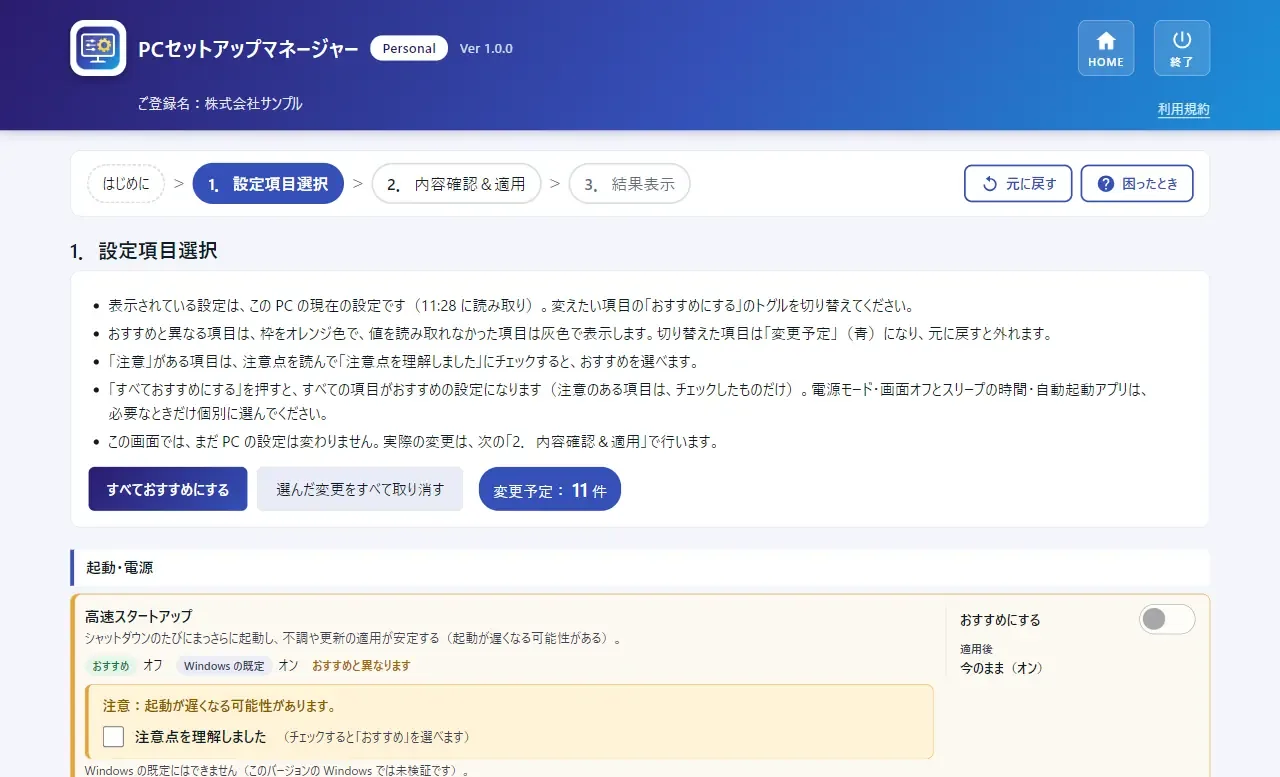
Microsoft やメーカーが勧めている高速化・軽量化の設定を、3ステップで選んで適用します。
「すべておすすめにする」でまとめて選ぶことも、30項目から1つずつ選ぶこともできます。
一般に高速化として紹介されることの多い次の5つの設定は、どれも Microsoft サポートのページ「PC のパフォーマンスを向上させるためのヒント」で勧められている設定です。
PCSM Personal は、この5つに対応しています。
| 設定 | 内容 |
|---|---|
| スタートアップアプリの整理 | パソコンの起動と同時に動き出すアプリを整理します。アプリは削除せず、自動で起動しないようにするだけです。 |
| 一時ファイルの削除 | ストレージセンサーで、不要な一時ファイルを削除します。 |
| 視覚効果を減らす | 視覚効果と透明効果を減らし、画面の動きを軽くします。 |
| 電源モード | 電源モードを選べます。画面がオフになるまでの時間も設定できます。 |
| バックグラウンドアプリの制限 | 裏で動き続けるアプリを、アプリごとに見直す方法をご案内します。 |
このほか、ウィジェットやスタートの検索の Web 結果(Bing)、広告やおすすめの表示なども、まとめて整えられます。
動かなくなったときのキー操作と、修復の手順(回復環境の入り方、システムの復元など)も、順を追ってご案内します。
PCSM Pro(法人向け)
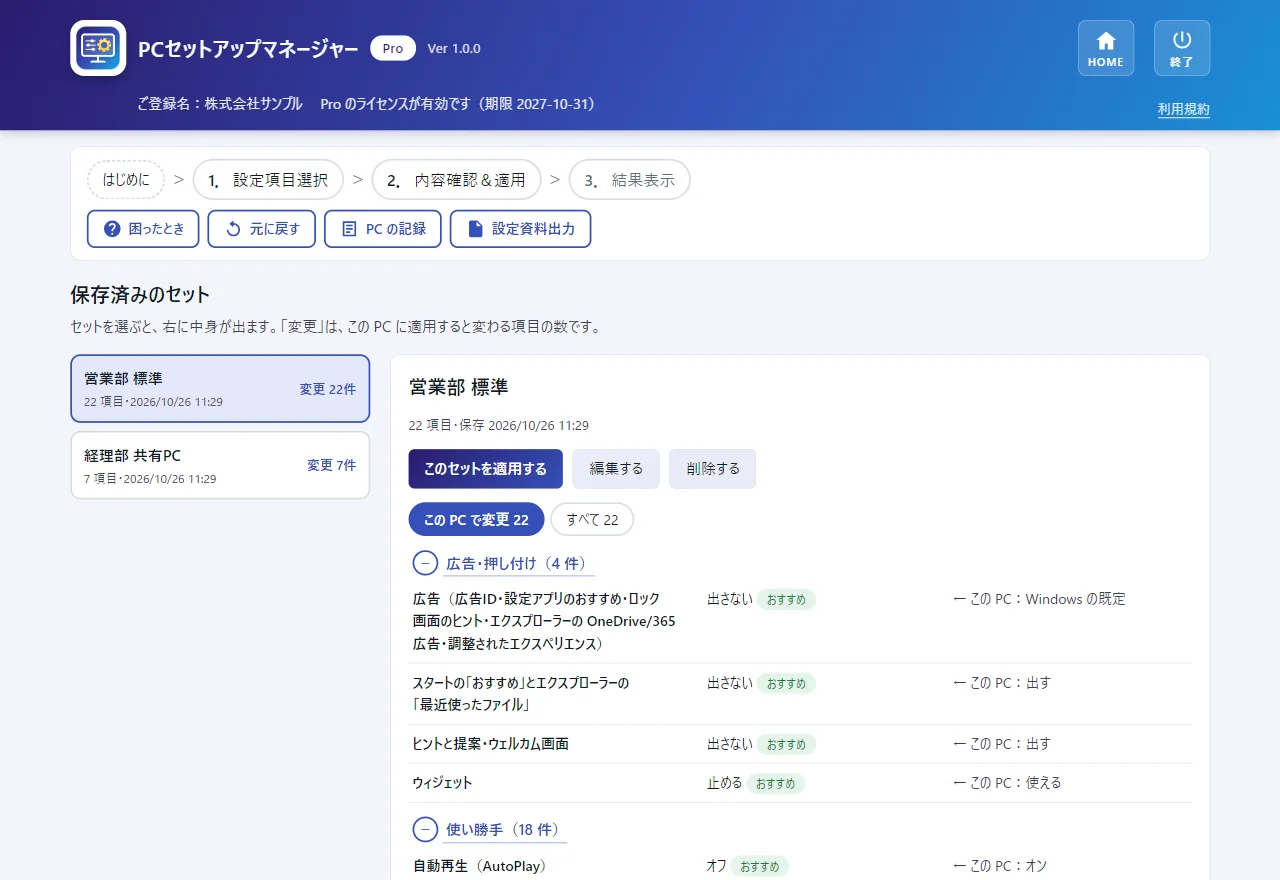
Windows 11 の116項目から選んだ設定を「セット」に保存し、複数台の PC へまとめて適用します。
PC ごとの記録と、お客様にお渡しできる設定資料の出力まで行えます。
キッティング・PC サポートの業者の方、PC を販売する会社の方、会社の情報システム担当の方に向けたエディションです。
複数台の PC へ、同じ設定をまとめて適用
1台目で選んだ設定をセットに保存すれば、2台目からは、セットを選んで「適用する」を押すだけです。
担当する人が違っても、同じ設定を適用できます。
セットごとに、その PC で変わる項目の数が出るので、適用する前に確認できます。
PC ごとの記録
いつ、どの PC に、どのセットで、何を設定したかが、PC ごとに記録されます。
後から「この PC は設定済みか」「何を変えたか」を確認できます。
記録は USB メモリ、NAS、共有フォルダー、オンラインストレージへも保存できます。
お客様にお渡しできる設定資料
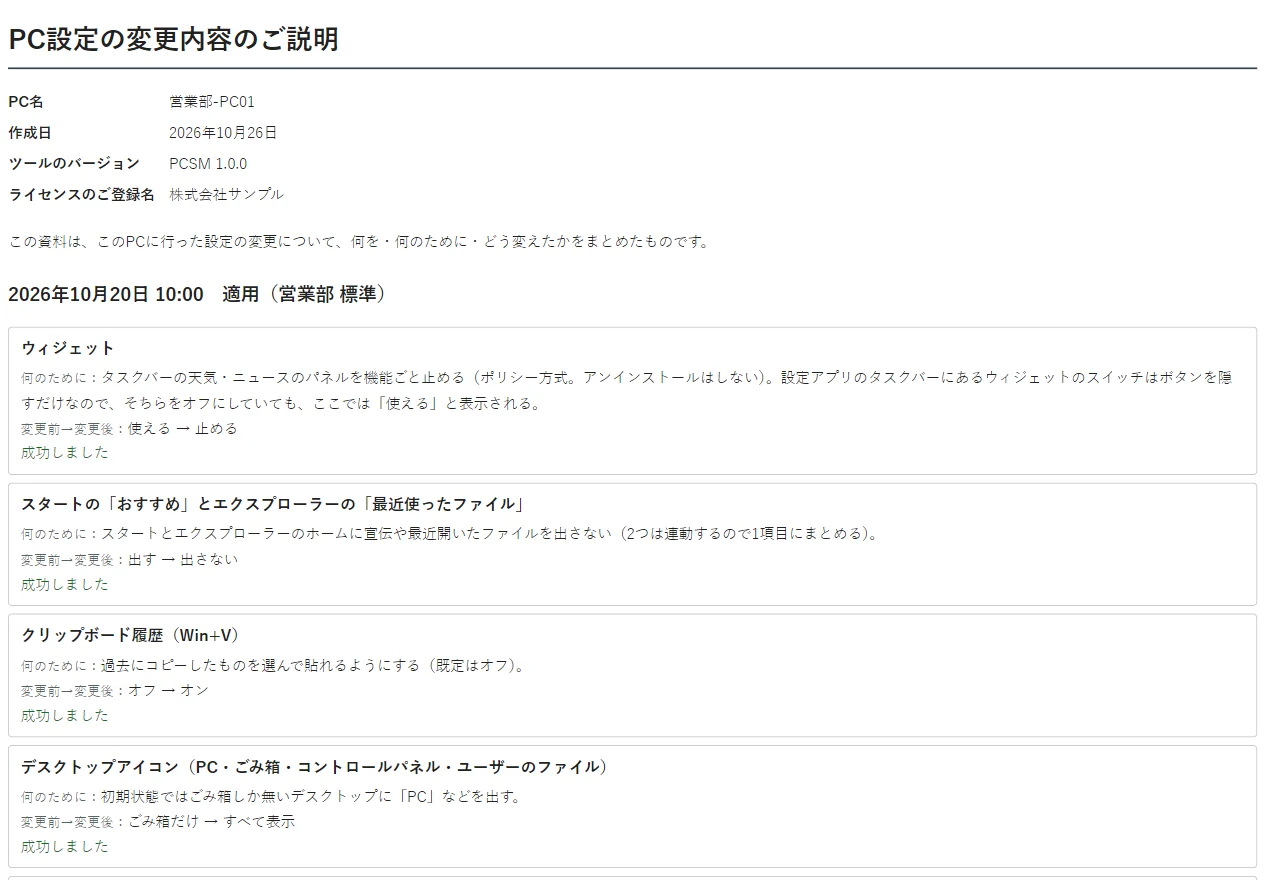
PC ごとに、設定資料「PC設定作業報告書」を HTML で出力します。
項目ごとに、何のために変えたかと、変更前→変更後が載ります。
PDF ファイルに保存したり、A4 で印刷したりして、提出資料としてお渡しできます。
セキュリティ・ネットワーク・法人向けの設定
電源・性能、不要アプリ、更新、セキュリティ、ネットワーク、上級・開発者、法人・キッティングなどのエリアから選べます。
ランサムウェア対策(コントロールされたフォルダー アクセス)や、DNS のサーバーの指定、コンピューター名の変更なども行えます。
PCSM Pro のライセンスでは、PCSM Personal もお使いいただけます。
Personal と Pro の違い
| 比べる項目 | PCSM Personal | PCSM Pro |
|---|---|---|
| 価格(税込) | 980円(買い切り) | 初年度 19,900円 2年目から 39,800円/年(年額サブスク・自動更新) |
| 利用可能台数 | 1人につき1ライセンス 台数無制限 | 1拠点につき1ライセンス 台数無制限 |
| 項目の数 | 30 | 116(Personal の30を含む) |
| 操作 | 手順に沿って3ステップ | 項目単位 |
| セット | なし | 保存・読み込み可能 |
| PC ごとの記録 | なし | あり |
| 設定資料の出力 | なし | あり(HTML・PDF) |
| 更新 | 不具合の修正のみ (新しいバージョンは別途ご購入) | 定義ファイルの更新 (Windows のメジャーアップデートへの対応、設定項目・手引きの追加・修正) |
どちらのエディションも、フォルダーごと USB メモリなどにコピーすると、別の PC でもライセンスコードを入れ直さずに使えます。
動作環境
- Windows 11 Home/Windows 11 Pro(24H2 以降)
- 一部の項目は Windows 11 Pro 以上が必要です。
- Windows 11 Enterprise・Windows 11 Education でだけ使える項目があります。
- Windows 10 は対象外です。
- ライセンス認証にはインターネット接続が必要です。
PCSM Pro は、ライセンスの更新と定義ファイルの更新にもインターネット接続が必要です。
14日間の無料お試し
登録不要で、パソコンごとに14日間、すべての機能をお試しいただけます。
お試し中の PCSM Pro の制限
- 業務機能(セットの保存・削除、今後作るユーザーの初期値への書き込み、設定資料の書き出し、保存先の変更)は、保存先にある PC の記録が3台分になるまで使えます。
- 設定資料のご登録名には「お試し版」と表示されます。
PCSM Personal には、お試し中の制限はありません。
お試しの14日間が終わったあとは、次のようになります。
ライセンスをご購入いただくと、続けてご使用いただけます。
| エディション | できなくなること | そのまま使えること |
|---|---|---|
| PCSM Personal | 新たな設定 | 今の状態を見ること、元に戻すこと、困ったときの操作ガイド |
| PCSM Pro | 新たな設定、設定資料の書き出し | 今の状態を見ること、元に戻すこと、PC の記録を見ること、困ったときの操作ガイド |
ご購入の流れ、返金の条件は、PCSM の専門サイトをご確認ください。
まとめ
Windows 11 の設定は、項目が多く、場所も分かれています。
PCSM なら、項目を選んでまとめて適用し、変更前の値を記録しているので、いつでも元に戻せます。
ご自身のパソコンを整えたい方は PCSM Personal、お客様や社内のパソコンを設定する方は PCSM Pro をお選びください。
まずは14日間のお試しで、使い勝手をお確かめください。
 Yahoo!ショッピング